Reordenar páginas PDF
DisponibleReordene páginas de PDF de hasta 200 páginas, cada página una sola vez.
Todas las herramientas son gratuitas. Los límites de archivo y procesamiento pueden variar según la herramienta.
Cómo funciona
Suba un PDF de hasta 200 páginas y escriba el nuevo orden con el formato 1,3-5. Mencione cada página una sola vez, inicie la reordenación y descargue el archivo nuevo. Todo se procesa en el navegador y el archivo no se sube a ningún servidor.
Las herramientas del navegador mantienen los archivos en tu dispositivo. Las herramientas avanzadas los suben temporalmente, con aviso previo. Las consultas web se envían al servidor y a servicios públicos.
Reordenar páginas PDF – Guía práctica
Cambia el orden de las páginas PDF. Los archivos se procesan en este navegador y no se suben. El procesamiento se realiza en su navegador; los archivos no se suben al servidor.
Leer la guía →Pruebe un archivo de ejemplo real
Documento creado para demostración, sin datos de clientes ni empleados. Compare la entrada con la salida real de la herramienta.
Fecha de comprobación:
Este ejemplo usa campos previamente aplanados. En formularios rellenables, compruebe aparte que los campos se conserven al copiar páginas.
Ajustes de esta prueba
- Páginas
- 3,1-2
Comprobaciones del ejemplo
- Páginas de entrada
- 3
- Páginas de salida
- 3
- Orden de páginas
- 3, 1, 2
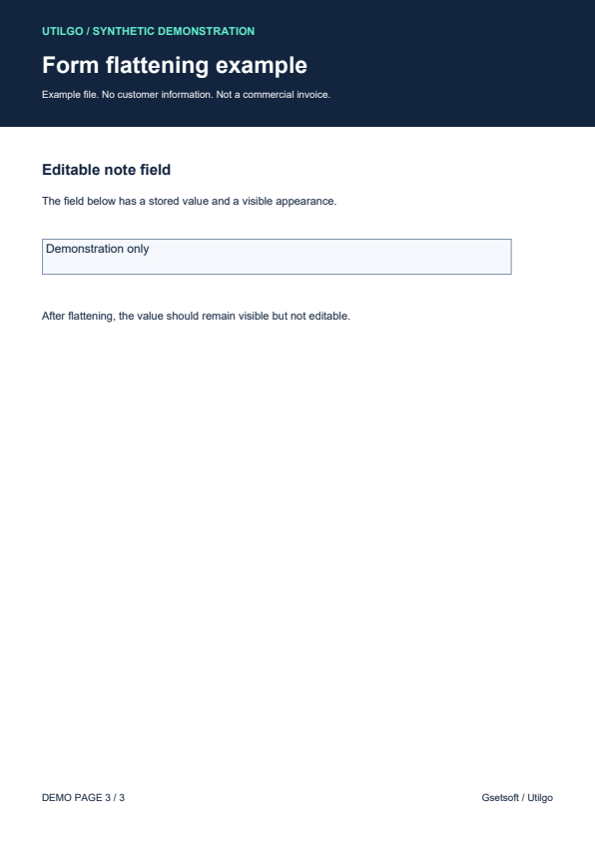
Solo se verificó este ejemplo. Otros archivos pueden dar resultados distintos; conserve el original.
Herramientas relacionadas
Comprimir PDF
Elija la calidad de imagen para reducir el peso del PDF. Compare el resultado para pantalla o impresión y compruebe que el texto pequeño sea legible.
Unir PDF
Combine varios PDF en un archivo. Ordene informes y anexos, una los documentos en el navegador y descargue el resultado sin subir los archivos.
Dividir PDF
Separe un PDF de varias páginas en archivos PDF individuales. Procese el documento en el navegador y descargue un ZIP sin subir el original.
PDF a Word
Convierta un PDF en un documento Word. Elija texto, tablas e imágenes editables o conserve la apariencia insertando las páginas como imágenes en Word.
Word a PDF
Transforme documentos Word en PDF. Suba un DOC o DOCX y compruebe fuentes, saltos de página y alineación de tablas después de descargarlo.
PDF a JPG
Pase páginas de PDF a JPG, hasta 30 páginas y 12 MP por página.
Continuar con este PDF
Envía el PDF terminado a compresión, extracción, rotación, marca de agua o numeración sin elegirlo otra vez. También puedes aplanar formularios rellenados. Inicias cada paso; modificar el documento puede afectar firmas digitales. No se transfieren ZIP de división.
La transferencia ocurre entre pestañas abiertas; no guardamos el archivo en almacenamiento del navegador. Este paso no inicia otra subida. Procesarlo en el servidor del destino vuelve a subirlo y aplica su límite.