Dividi PDF: prova, verifica e scarica
Separa le pagine di un PDF in file distinti. Parti dal documento giusto: una copia di prova evita danni all'originale. Nel browser Dividi PDF non invia nulla al server. I numeri da ricordare: 30 pagine, 50 MB. I nomi di file chiari aiutano a ritrovare originali e risultati tra un mese. Gli esempi nella guida di Dividi PDF usano numeri reali: i tuoi valori saranno diversi, ma il procedimento resta quello. Se qualcosa non torna con Dividi PDF, dimezza il problema: prova con una piccola parte e poi allarga. Se Dividi PDF genera un link di download, scaricalo appena pronto: i link scadono in fretta.

Passo dopo passo
- Apri Dividi PDF e carica il PDF da elaborare.
- Scegli se salvare ogni pagina da sola o in gruppi.
- Se il file è cifrato, per Dividi PDF serve prima una copia sbloccata con autorizzazione.
- Per i moduli spunta ogni campo compilato prima di salvare.
- Confronta il peso del file ottenuto con il limite del destinatario.
- Scarica il risultato di Dividi PDF e confrontalo con l'originale prima di usarlo o inviarlo.
Scenario di esempio
Il capo di Federico vuole un preventivo PDF di 30 pagine da inviare a un cliente per la riunione delle tre. Federico, guida turistica a Venezia, apre Dividi PDF e carica il materiale. Prima prova con le impostazioni predefinite, poi una seconda mirata. Il risultato regge al controllo. Download, stampa di prova e via in riunione con il file pronto. Pratica chiusa con Dividi PDF: niente code e nessun file sparso. Il lavoro con Dividi PDF si chiude in ordine e l'archivio resta aggiornato.
Verifica il risultato
Conta le pagine del file ottenuto e sfoglialo fino in fondo. Testo piccolo, codici a barre e linee sottili sono i primi a degradarsi: provali con il telefono se devono restare leggibili. Ricontrolla anche questi valori: 30 pagine, 50 MB. Le firme digitali possono invalidarsi dopo la rielaborazione, perciò conserva l'originale firmato. Annota le impostazioni di Dividi PDF riuscite: torneranno utili al prossimo caso simile. Se il secondo tentativo con Dividi PDF fallisce allo stesso punto, cambia strada invece di insistere.
Prova un file di esempio reale
Documento dimostrativo senza dati di clienti o dipendenti. Confronta il file iniziale con il risultato effettivo dello strumento.
Esempio controllato il:
Questo esempio usa campi già appiattiti. Con moduli compilabili, verifica separatamente che i campi restino dopo la copia delle pagine.
Controlli su questo esempio
- Pagine iniziali
- 3
- File nello ZIP
- 3
- Pagine per file
- 1
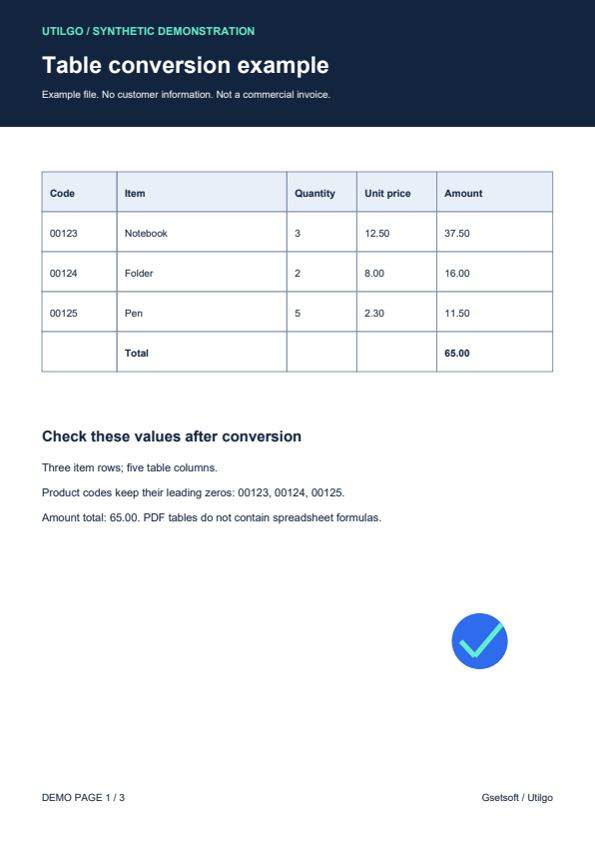
È stato verificato solo questo esempio. Altri file possono dare risultati diversi; conserva l’originale.
Domande frequenti
Le pagine escono nell'ordine giusto?
Sì se hai riordinato prima di avviare. Sfoglia il file e ricontrolla che nessuna pagina manchi o si ripeta.
Il testo selezionabile resta?
Dipende dall'operazione: la rielaborazione conserva il testo, l'OCR lo aggiunge alle scansioni. Prova a selezionare una riga dopo ogni passaggio.
Le immagini dentro il PDF peggiorano?
Solo se comprimi o converti con qualità bassa. Ingrandisci una foto al 200 per cento e giudica prima di inviare.
I moduli compilati si possono ancora modificare?
Dipende: l'appiattimento li blocca, la compilazione semplice no. Decidi prima se il modulo deve restare modificabile.
Posso unire PDF con pagine di dimensioni diverse?
Sì, le pagine mantengono le loro misure. Per un fascicolo uniforme passa prima da un ridimensionamento.
Apri lo strumento: Dividi PDF →
Conserva una copia originale prima di elaborare il tuo file. Gli esempi sono illustrativi; i risultati dipendono dal tuo documento.