Da PDF a Word: aspetto o contenuto modificabile
La modalità predefinita inserisce ogni pagina PDF come immagine in Word. Forme e tabelle visibili sono incluse ma non modificabili separatamente. La modalità modificabile tenta di trasferire testo, tabelle e immagini; le impaginazioni complesse possono cambiare.
Passo dopo passo
- Carica un PDF di massimo 30 pagine.
- Scegli immagini per conservare l’aspetto oppure la modalità modificabile per cambiare testo e celle.
- Scarica il DOCX e confronta ogni pagina con l’originale.
Scenario di esempio
Esempio: inserisci un modulo con logo come immagine. Per cambiare un indirizzo prova la modalità modificabile e controlla bordi e interruzioni di riga.
Verifica il risultato
Controlla pagine, celle, immagini e ordine del testo. I documenti composti solo da scansioni vengono inseriti come immagini; questa conversione non esegue OCR. Per ottenere testo applica prima OCR. La firma digitale del PDF non si conserva in Word.
Prova un file di esempio reale
Documento dimostrativo senza dati di clienti o dipendenti. Confronta il file iniziale con il risultato effettivo dello strumento.
Esempio controllato il:
L’esempio modificabile contiene testo e tabelle, ma l’impaginazione del titolo è cambiata. La modalità visiva inserisce la pagina come immagine senza testo separato. Confronta i due file.
Word modificabile
Impostazioni della prova
- Modalità Word
- Modificabile
Controlli su questo esempio
- Immagini incorporate
- 1
- Codice verificato
- 00123
- Totale verificato
- 65.00
- Elementi tabella Word
- 4
- Pagine renderizzate
- 1
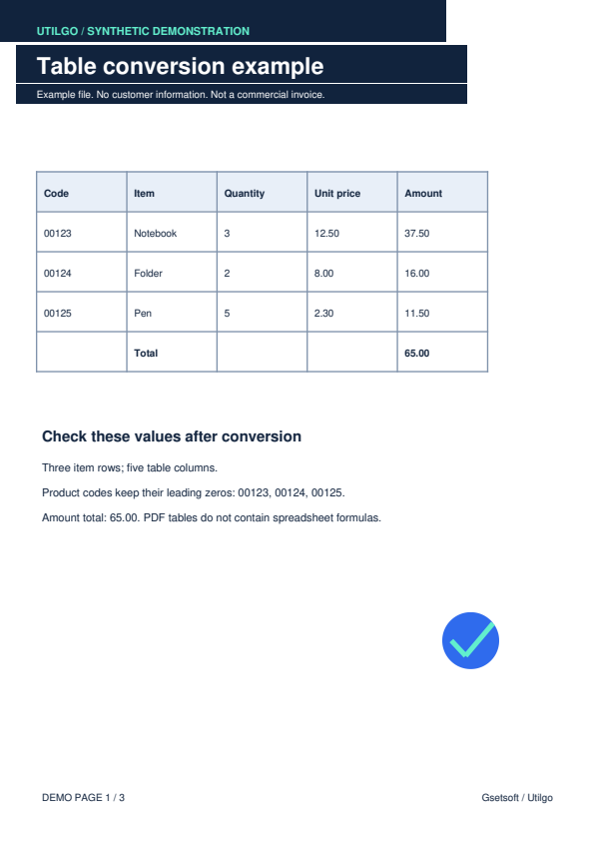
Word che conserva l’aspetto
Impostazioni della prova
- Modalità Word
- Conserva aspetto
Controlli su questo esempio
- Immagini incorporate
- 1
- Elementi di testo modificabili
- 0
- Pagine renderizzate
- 1
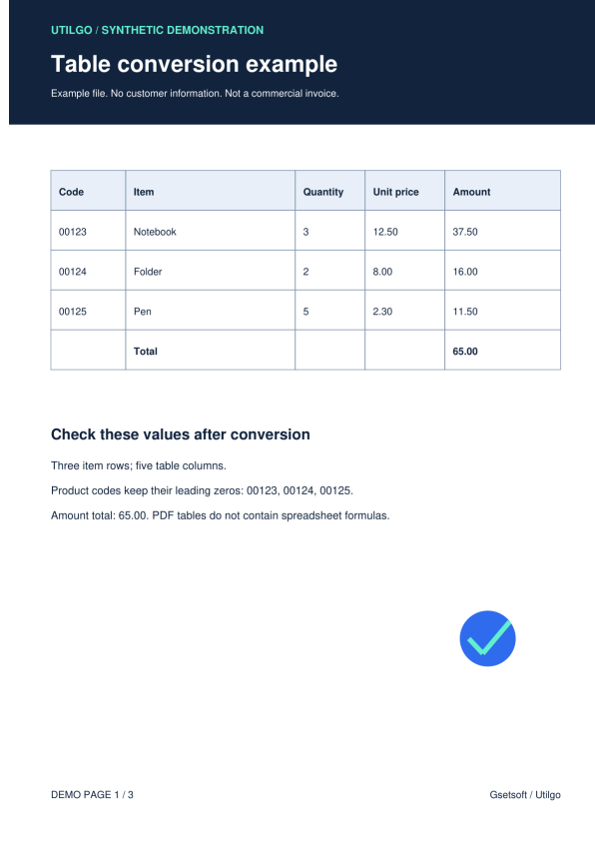
È stato verificato solo questo esempio. Altri file possono dare risultati diversi; conserva l’originale.
Domande frequenti
Perché non posso selezionare il testo?
Nella modalità aspetto ogni pagina è un’immagine. Prova la modalità modificabile; le scansioni possono richiedere prima OCR.
Apri lo strumento: Da PDF a Word →