PDF vers Word : apparence ou contenu modifiable
Le mode par défaut insère chaque page PDF comme une image dans Word. Les formes et tableaux visibles sont inclus, mais ne sont pas modifiables séparément. Le mode modifiable tente de transférer textes, tableaux et images ; les mises en page complexes peuvent changer.
Étape par étape
- Chargez un PDF de 30 pages maximum.
- Choisissez le mode image pour l’apparence ou le mode modifiable pour changer le texte et les cellules.
- Téléchargez le DOCX et comparez chaque page à l’original.
Exemple d’utilisation
Exemple : insérez un formulaire avec logo comme image. Pour modifier une adresse, essayez le mode modifiable et vérifiez les bordures et retours à la ligne.
Vérifier le résultat
Vérifiez pages, cellules, images et ordre de lecture. Les documents uniquement numérisés sont insérés comme images ; cette conversion ne réalise pas elle-même d’OCR. Effectuez d’abord une OCR si vous avez besoin du texte. La signature numérique du PDF n’est pas conservée dans Word.
Essayer un vrai fichier exemple
Ce document de démonstration ne contient aucune donnée de client ou de personnel. Comparez l’entrée et la sortie réelle de l’outil.
Exemple vérifié le:
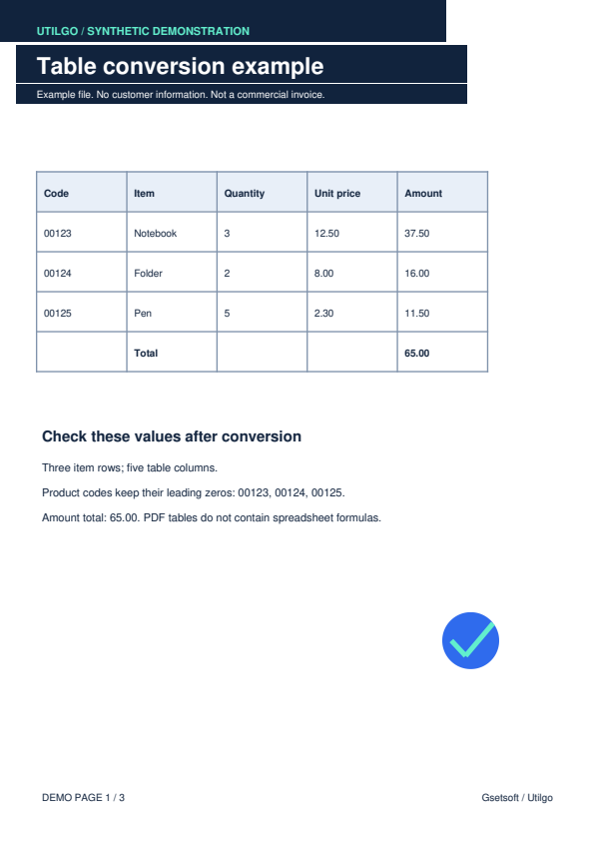
L’exemple modifiable contient texte et tableaux, mais la disposition du titre a changé. Le mode visuel insère la page comme image sans texte séparé. Comparez les deux fichiers.
Word modifiable
Réglages de cet essai
- Mode Word
- Modifiable
Vérifications de cet exemple
- Images intégrées
- 1
- Code vérifié
- 00123
- Total vérifié
- 65.00
- Éléments de tableau Word
- 4
- Pages rendues
- 1
Word conservant l’apparence
Réglages de cet essai
- Mode Word
- Conserver l’apparence
Vérifications de cet exemple
- Images intégrées
- 1
- Éléments de texte modifiables
- 0
- Pages rendues
- 1
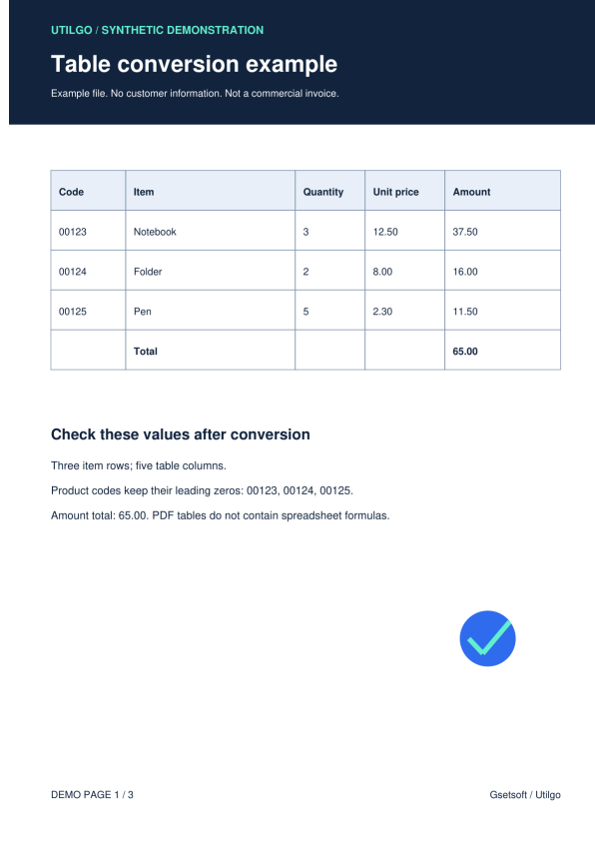
Seul cet exemple a été vérifié. Les autres fichiers peuvent différer ; conservez l’original.
Questions fréquentes
Pourquoi le texte n’est-il pas sélectionnable ?
Le mode image insère la page entière comme image. Essayez le mode modifiable ; les scans peuvent nécessiter une OCR préalable.
Ouvrir l’outil: PDF vers Word →
Articles pratiques sur ce sujet
Pourquoi la mise en page change-t-elle lors du passage de PDF à Word ?
Un titre déplacé ou un tableau différent ne signifie pas forcément que le PDF est endommagé.
Guide de conversion de fichiers : formats PDF, image et audio
La conversion entre différents formats de fichiers est une opération fréquemment nécessaire dans les tâches numériques…