Convertir un PDF en Word
DisponibleTransformez un PDF en document Word. Choisissez du texte, des tableaux et images modifiables, ou conservez l’apparence des pages sous forme d’images dans Word.
Tous les outils sont gratuits. Les limites de taille et de traitement peuvent varier selon l’outil.
Mode d’emploi
PDF vers Word. Cet outil envoie votre fichier au serveur. Les téléchargements expirent après 60 minutes ; un nettoyage planifié supprime les fichiers. Cet outil envoie votre fichier au serveur. Les téléchargements expirent après 60 minutes ; un nettoyage planifié supprime les fichiers. PDF vers Word/Excel extrait le texte ou les tableaux, sans conserver la mise en page. Les scans nécessitent un OCR. HTML convertit uniquement le texte, sans scripts, images ni CSS.
Les outils du navigateur gardent les fichiers sur votre appareil. Les outils avancés les envoient temporairement au serveur, avec un avis préalable. Les requêtes web utilisent le serveur et des services publics.
PDF vers Word : apparence ou contenu modifiable
Le mode par défaut insère chaque page PDF comme une image dans Word. Les formes et tableaux visibles sont inclus, mais ne sont pas modifiables séparément. Le mode modifiable tente de transférer textes, tableaux et images ; les mises en page complexes peuvent changer.
Lire le guide →Articles pratiques sur ce sujet
Pourquoi la mise en page change-t-elle lors du passage de PDF à Word ?
Un titre déplacé ou un tableau différent ne signifie pas forcément que le PDF est endommagé.
Guide de conversion de fichiers : formats PDF, image et audio
La conversion entre différents formats de fichiers est une opération fréquemment nécessaire dans les tâches numériques…
Essayer un vrai fichier exemple
Ce document de démonstration ne contient aucune donnée de client ou de personnel. Comparez l’entrée et la sortie réelle de l’outil.
Exemple vérifié le:
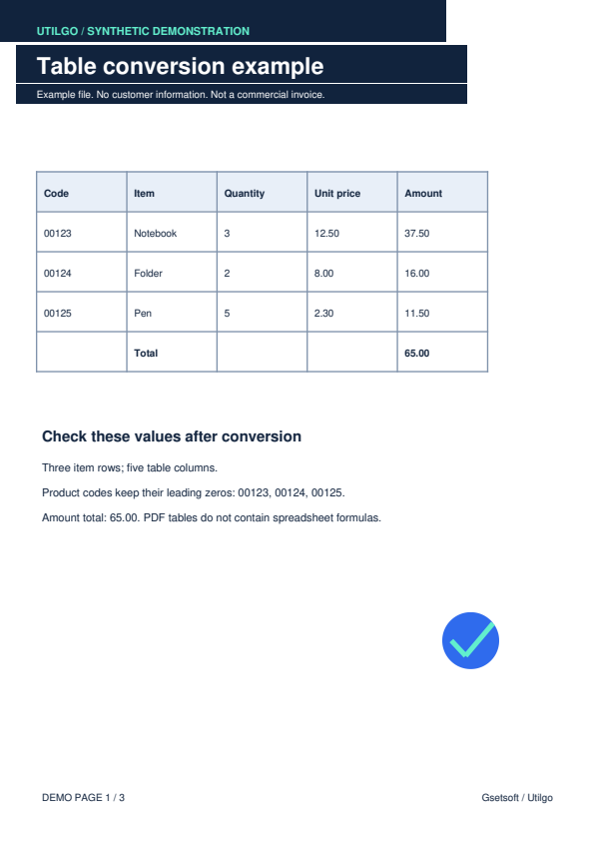
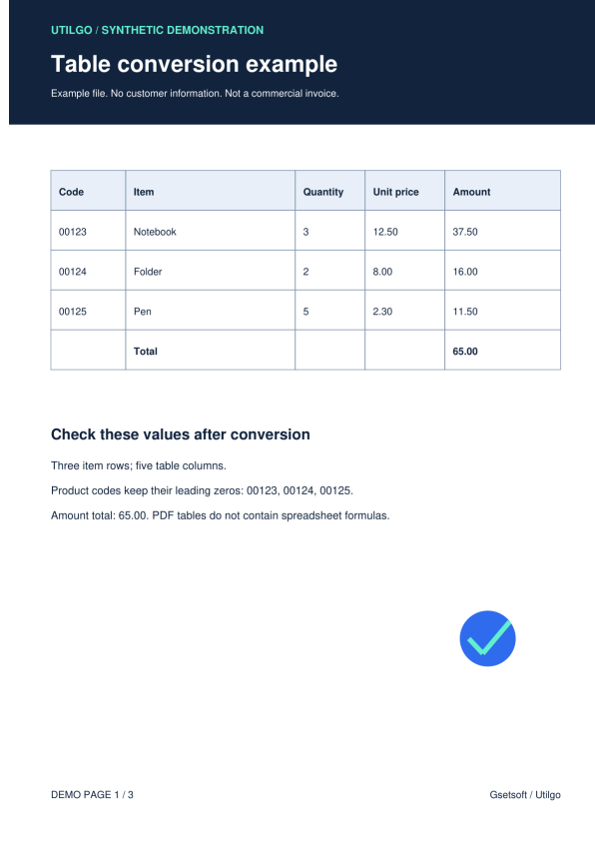
L’exemple modifiable contient texte et tableaux, mais la disposition du titre a changé. Le mode visuel insère la page comme image sans texte séparé. Comparez les deux fichiers.
Word modifiable
Réglages de cet essai
- Mode Word
- Modifiable
Vérifications de cet exemple
- Images intégrées
- 1
- Code vérifié
- 00123
- Total vérifié
- 65.00
- Éléments de tableau Word
- 4
- Pages rendues
- 1
Word conservant l’apparence
Réglages de cet essai
- Mode Word
- Conserver l’apparence
Vérifications de cet exemple
- Images intégrées
- 1
- Éléments de texte modifiables
- 0
- Pages rendues
- 1
Seul cet exemple a été vérifié. Les autres fichiers peuvent différer ; conservez l’original.
Outils similaires
Compresser un PDF
Choisissez la qualité des images pour alléger un PDF. Comparez le résultat pour écran ou impression et vérifiez la lisibilité des petits caractères.
Fusionner des PDF
Regroupez plusieurs PDF dans un document. Ordonnez rapports et annexes, fusionnez-les dans le navigateur et téléchargez le résultat sans envoyer les fichiers.
Diviser un PDF
Séparez un PDF multipage en fichiers PDF d’une page. Traitez le document dans le navigateur et téléchargez un ZIP sans envoyer le fichier source.
Word vers PDF
Transformez un document Word en PDF. Envoyez un DOC ou DOCX puis vérifiez polices, sauts de page et alignement des tableaux après téléchargement.
PDF vers JPG
Convertissez des pages PDF en JPG, jusqu'à 30 pages et 12 MP par page.
JPG vers PDF
Convertissez des images JPEG en PDF, jusqu'à 40 MP par image et 20 Mo par fichier.