Compresser un PDF et réduire son poids
DisponibleChoisissez la qualité des images pour alléger un PDF. Comparez le résultat pour écran ou impression et vérifiez la lisibilité des petits caractères.
Tous les outils sont gratuits. Les limites de taille et de traitement peuvent varier selon l’outil.
Mode d’emploi
Conservez l’original et importez le PDF. Essayez 150 DPI ; choisissez 300 DPI pour les petits caractères ou l’impression. 72 DPI peut dégrader davantage. Comparez les tailles et agrandissez une page contenant du petit texte.
Les outils du navigateur gardent les fichiers sur votre appareil. Les outils avancés les envoient temporairement au serveur, avec un avis préalable. Les requêtes web utilisent le serveur et des services publics.
Réduire un PDF tout en vérifiant sa lisibilité
Les photos et pages numérisées expliquent souvent le poids d’un PDF. La compression retraite ces images et peut perdre des détails. Un document surtout textuel ou déjà optimisé peut peu diminuer, voire grossir. Choisissez la résolution selon la lecture à l’écran ou l’impression.
Lire le guide →Essayer un vrai fichier exemple
Ce document de démonstration ne contient aucune donnée de client ou de personnel. Comparez l’entrée et la sortie réelle de l’outil.
Exemple vérifié le:
À 150 DPI cet exemple n’a pas diminué : la sortie est légèrement plus lourde. Un PDF déjà compressé ne diminue pas toujours. Comparez poids et lisibilité.
Réglages de cet essai
- Qualité
- 150 DPI
Vérifications de cet exemple
- Pages source
- 1
- Pages produites
- 1
- Entrée (octets)
- 112212
- Sortie (octets)
- 113843
- Pages rendues
- 1
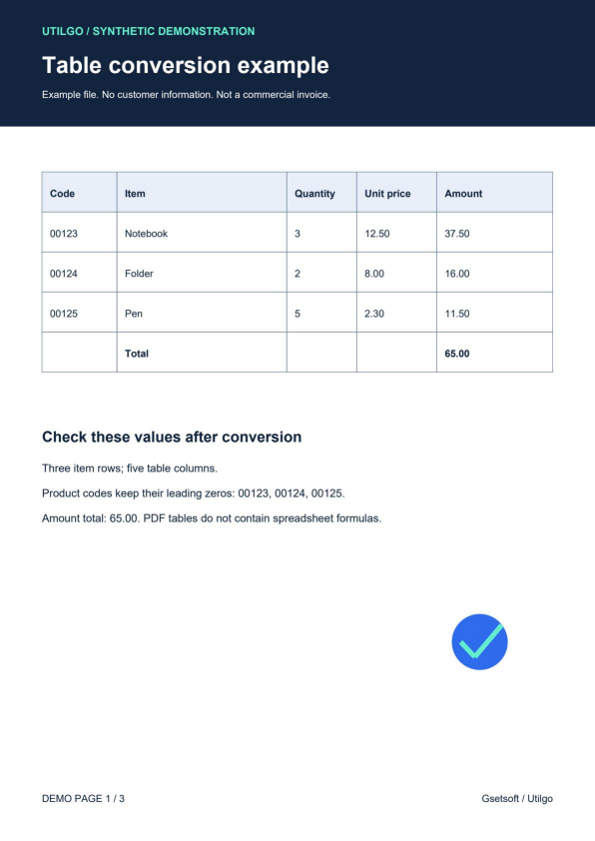
Seul cet exemple a été vérifié. Les autres fichiers peuvent différer ; conservez l’original.
Outils similaires
Fusionner des PDF
Regroupez plusieurs PDF dans un document. Ordonnez rapports et annexes, fusionnez-les dans le navigateur et téléchargez le résultat sans envoyer les fichiers.
Diviser un PDF
Séparez un PDF multipage en fichiers PDF d’une page. Traitez le document dans le navigateur et téléchargez un ZIP sans envoyer le fichier source.
PDF vers Word
Transformez un PDF en document Word. Choisissez du texte, des tableaux et images modifiables, ou conservez l’apparence des pages sous forme d’images dans Word.
Word vers PDF
Transformez un document Word en PDF. Envoyez un DOC ou DOCX puis vérifiez polices, sauts de page et alignement des tableaux après téléchargement.
PDF vers JPG
Convertissez des pages PDF en JPG, jusqu'à 30 pages et 12 MP par page.
JPG vers PDF
Convertissez des images JPEG en PDF, jusqu'à 40 MP par image et 20 Mo par fichier.
Continuer avec ce PDF
Envoyez le PDF terminé vers compression, extraction, rotation, filigrane ou numérotation sans le sélectionner à nouveau. Les formulaires remplis peuvent être aplatis. Vous lancez chaque étape ; modifier le document peut affecter les signatures numériques. Pas de transfert des ZIP de découpage.
Le transfert passe entre onglets ouverts sans stockage du fichier dans le navigateur. Cette étape ne lance pas de nouvel envoi. Un traitement serveur dans l’outil cible renvoie le fichier et applique sa limite.