Comprimir PDF e reduzir o tamanho
ProntaEscolha a qualidade das imagens para diminuir o peso do PDF. Compare o resultado para tela ou impressão e confira a leitura dos textos pequenos.
Todas as ferramentas são gratuitas. Limites de tamanho e processamento podem variar por ferramenta.
Esta ferramenta processa seus arquivos temporariamente no servidor. O download expira 60 minutos após o envio. Veja o tempo até a exclusão programada ou exclua antes os arquivos enviados e o resultado. Se compartilhar um link, quem tiver acesso a ele poderá baixar apenas o resultado. O compartilhamento não estende o prazo de retenção. Meus arquivos e tarefas ↓
Meus arquivos e tarefas
Como usar Comprimir PDF
Reduza o tamanho do PDF com a qualidade de imagem que você escolher. Compare as opções para tela e impressão e confira a legibilidade antes de substituir o original. Teste 150 DPI para leitura em tela e e-mail; escolha 300 DPI para letras miúdas ou impressão, pois 72 DPI pode perder detalhe. Esta ferramenta envia seu arquivo para processamento. Os downloads expiram após 60 minutos; a limpeza programada apaga os arquivos.
Ferramentas de navegador mantêm os arquivos no seu aparelho. Ferramentas avançadas de documentos enviam arquivos para processamento temporário no servidor; a ferramenta avisa isso antes do envio. Consultas web vão para o servidor e serviços públicos de consulta.
Comprimir PDF: tamanho e legibilidade
Fotos e páginas digitalizadas costumam aumentar o tamanho de um PDF. A compressão reprocessa imagens e pode remover detalhes. Documentos com muito texto ou já otimizados podem diminuir pouco ou até aumentar. Escolha a qualidade conforme a leitura em tela ou a impressão.
Ler o guia →Artigos práticos sobre este tema
Guia de compressão de PDF: reduzir tamanho sem perder qualidade
Arquivos PDF podem exceder limites de anexo de e-mail, desacelerar o carregamento de páginas web ou preencher o armazenamento em…
Melhores ferramentas online gratuitas em 2026: guia completo
Escolher a ferramenta certa para tarefas digitais repetitivas economiza tempo.
Teste um arquivo de exemplo real
Documento demonstrativo sem dados de clientes ou funcionários. Compare a entrada com o resultado real da ferramenta.
Exemplo verificado em:
Em 150 DPI o exemplo não diminuiu: a saída ficou um pouco maior. Um PDF já comprimido nem sempre reduz. Compare tamanho e legibilidade.
Configurações deste teste
- Qualidade
- 150 DPI
Verificações deste exemplo
- Páginas de entrada
- 1
- Páginas de saída
- 1
- Entrada (bytes)
- 112212
- Saída (bytes)
- 113843
- Páginas renderizadas
- 1
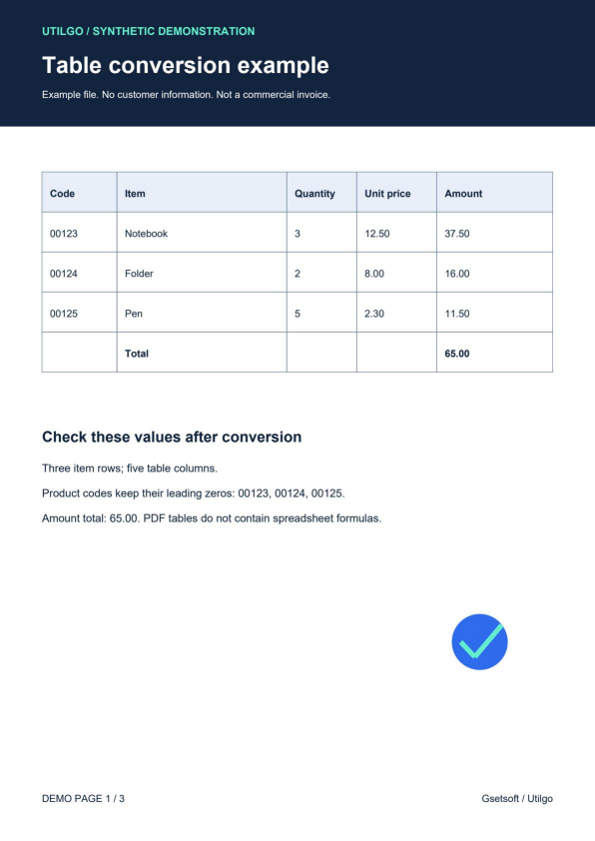
Somente este exemplo foi verificado. Outros arquivos podem ter resultados diferentes; guarde o original.
Ferramentas relacionadas
Juntar PDF
Combine vários PDFs em um arquivo. Organize relatórios e anexos, una os documentos no navegador e baixe o resultado sem enviar os arquivos ao servidor.
Dividir PDF
Separe um PDF de várias páginas em arquivos PDF individuais. Processe no navegador e baixe um ZIP sem enviar o documento original.
PDF para Word
Transforme PDF em documento Word. Escolha texto, tabelas e imagens editáveis ou preserve a aparência inserindo as páginas como imagens no Word.
Word para PDF
Transforme documentos Word em PDF. Envie DOC ou DOCX e confira fontes, quebras de página e alinhamento das tabelas após baixar o resultado.
PDF para JPG
Converta páginas de PDF em JPG, até 30 páginas e 12 MP por página.
JPG para PDF
Converta imagens JPEG em PDF, até 40 MP por imagem e 20 MB por arquivo.
Continuar com este PDF
Envie o PDF pronto para compressão, extração, rotação, marca-d’água ou numeração sem selecionar de novo. Formulários preenchidos podem ser achatados. Você inicia cada etapa; alterações podem afetar assinaturas digitais. ZIP de divisão não é transferido.
A transferência ocorre entre abas abertas, sem salvar o arquivo no armazenamento do navegador. Esta etapa não inicia novo envio. Processamento no servidor do destino envia novamente e aplica seu limite.