Convertire PDF in Word
ProntoTrasforma un PDF in documento Word. Scegli testo, tabelle e immagini modificabili oppure conserva l’aspetto inserendo le pagine come immagini in Word.
Tutti gli strumenti sono gratuiti. Limiti di dimensione e di elaborazione possono variare in base allo strumento.
Questo strumento elabora temporaneamente i tuoi file sul server. Il download scade 60 minuti dopo il caricamento. Controlla il tempo fino all’eliminazione programmata oppure elimina prima i file caricati e il risultato. Se condividi un link, chi lo riceve può scaricare solo il risultato. La condivisione non prolunga la conservazione. I miei file e le mie operazioni ↓
I miei file e le mie operazioni
Da PDF a Word: come si usa
Trasforma documenti PDF in file Word che puoi modificare. Il file viene caricato per l'elaborazione; i download scadono dopo 60 minuti e una pulizia programmata elimina i file.
Gli strumenti nel browser conservano i file sul tuo dispositivo. Gli strumenti documentali avanzati caricano i file per un'elaborazione temporanea sul server; la pagina lo indica prima del caricamento. Le ricerche web inviano le richieste al server e ai servizi pubblici di consultazione.
Da PDF a Word: aspetto o contenuto modificabile
La modalità predefinita inserisce ogni pagina PDF come immagine in Word. Forme e tabelle visibili sono incluse ma non modificabili separatamente. La modalità modificabile tenta di trasferire testo, tabelle e immagini; le impaginazioni complesse possono cambiare.
Leggi la guida →Prova un file di esempio reale
Documento dimostrativo senza dati di clienti o dipendenti. Confronta il file iniziale con il risultato effettivo dello strumento.
Esempio controllato il:
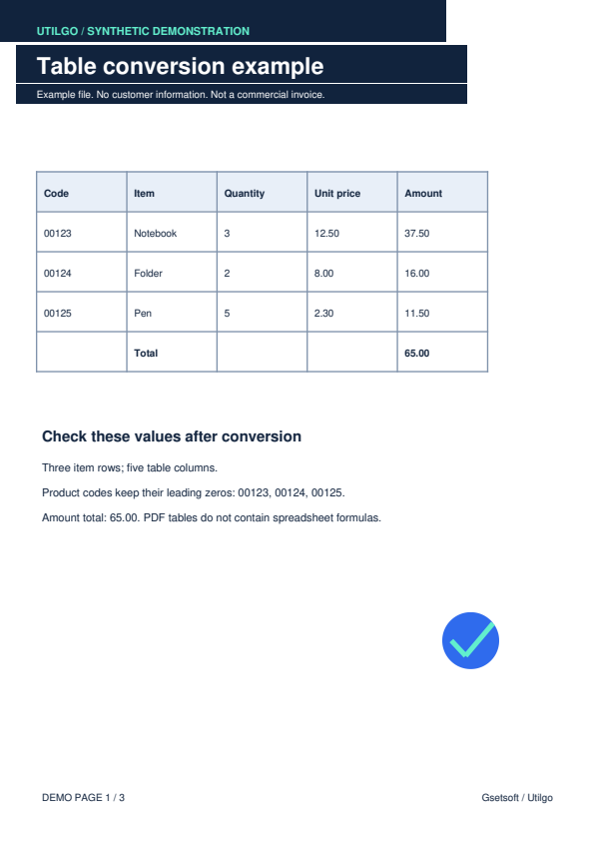
L’esempio modificabile contiene testo e tabelle, ma l’impaginazione del titolo è cambiata. La modalità visiva inserisce la pagina come immagine senza testo separato. Confronta i due file.
Word modificabile
Impostazioni della prova
- Modalità Word
- Modificabile
Controlli su questo esempio
- Immagini incorporate
- 1
- Codice verificato
- 00123
- Totale verificato
- 65.00
- Elementi tabella Word
- 4
- Pagine renderizzate
- 1
Word che conserva l’aspetto
Impostazioni della prova
- Modalità Word
- Conserva aspetto
Controlli su questo esempio
- Immagini incorporate
- 1
- Elementi di testo modificabili
- 0
- Pagine renderizzate
- 1
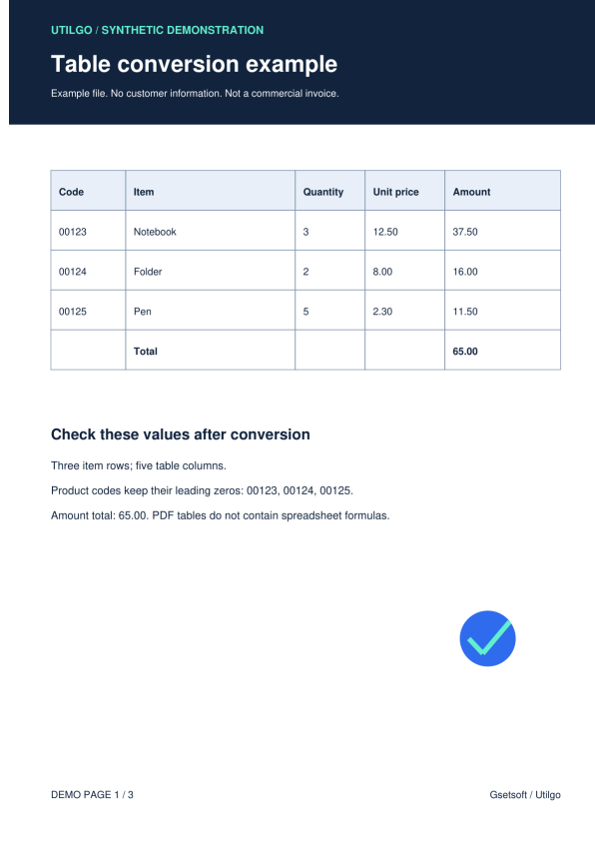
È stato verificato solo questo esempio. Altri file possono dare risultati diversi; conserva l’originale.
Strumenti correlati
Comprimi PDF
Scegli la qualità delle immagini per ridurre le dimensioni del PDF. Confronta il risultato per schermo o stampa e controlla il testo piccolo.
Unisci PDF
Combina diversi PDF in un file. Ordina relazioni e allegati, unisci i documenti nel browser e scarica il risultato senza caricarli sul server.
Dividi PDF
Separa un PDF multipagina in singoli file PDF di una pagina. Elabora il documento nel browser e scarica uno ZIP senza caricare l’originale.
Da Word a PDF
Trasforma documenti Word in PDF. Carica un DOC o DOCX e controlla caratteri, interruzioni di pagina e allineamento delle tabelle dopo il download.
Da PDF a JPG
Converti pagine PDF in JPG, fino a 30 pagine e 12 MP per pagina.
Da JPG a PDF
Converti immagini JPEG in PDF, fino a 40 MP per immagine e 20 MB per file.