PDF a Word: apariencia o contenido editable
El modo predeterminado inserta las páginas del PDF como imágenes en Word. Incluye las formas y tablas visibles, pero no permite editarlas por separado. El modo editable intenta transferir texto, tablas e imágenes; los diseños complejos pueden cambiar.
Paso a paso
- Suba un PDF de hasta 30 páginas.
- Elija apariencia para conservar la vista o modo editable para modificar texto y celdas.
- Descargue el DOCX y compare cada página con el original.
Ejemplo de uso
Ejemplo: inserte un formulario con logotipo como imagen. Para cambiar una dirección, pruebe el modo editable y revise los bordes y saltos de línea.
Comprueba el resultado
Revise páginas, celdas, imágenes y orden de lectura. Los documentos que solo contienen escaneos se insertan como imágenes; esta conversión no realiza OCR. Aplique OCR primero si necesita texto. Word no conserva la firma digital del PDF.
Pruebe un archivo de ejemplo real
Documento creado para demostración, sin datos de clientes ni empleados. Compare la entrada con la salida real de la herramienta.
Fecha de comprobación:
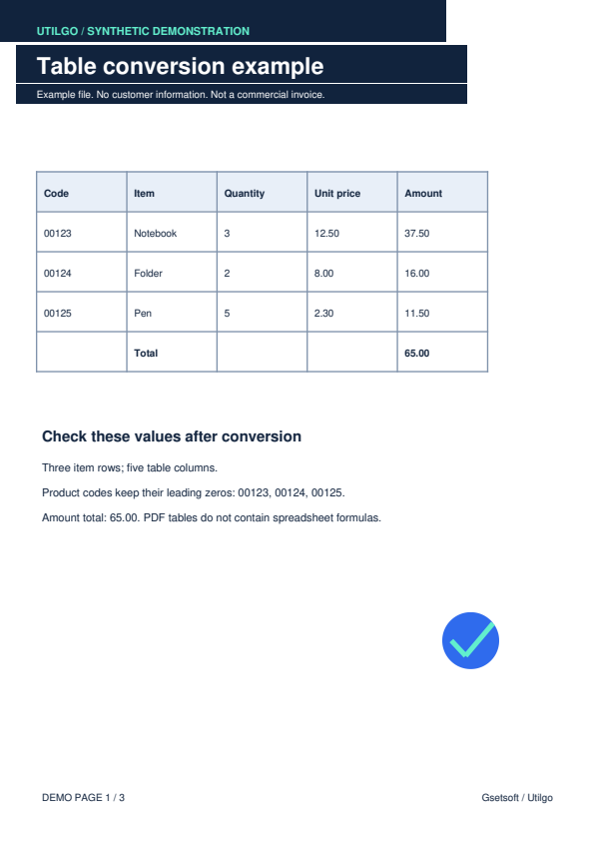
El ejemplo editable contiene texto y tablas, pero cambió el diseño del encabezado. El modo visual inserta la página como imagen sin texto separado. Compare ambos archivos.
Word editable
Ajustes de esta prueba
- Modo Word
- Editable
Comprobaciones del ejemplo
- Imágenes insertadas
- 1
- Código comprobado
- 00123
- Total comprobado
- 65.00
- Elementos de tabla Word
- 4
- Páginas renderizadas
- 1
Word que conserva la apariencia
Ajustes de esta prueba
- Modo Word
- Conservar apariencia
Comprobaciones del ejemplo
- Imágenes insertadas
- 1
- Elementos de texto editables
- 0
- Páginas renderizadas
- 1
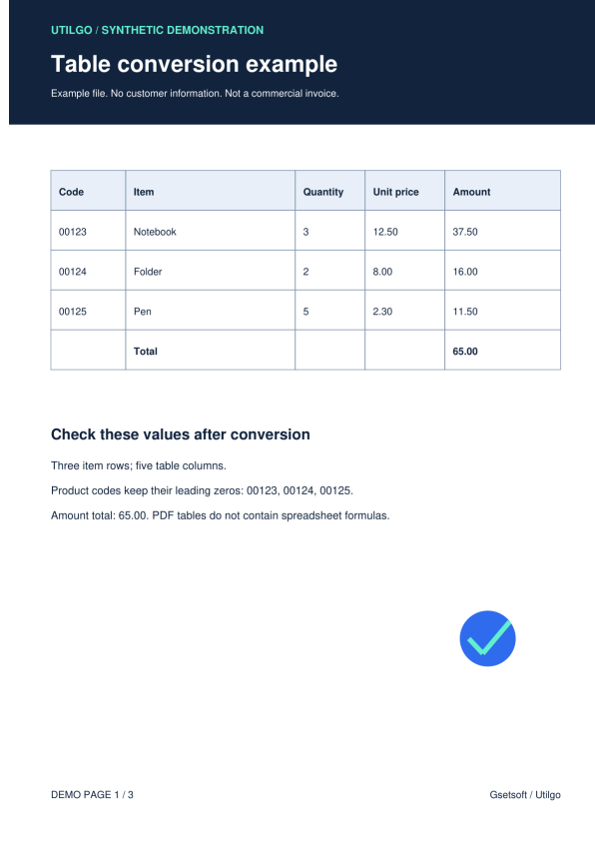
Solo se verificó este ejemplo. Otros archivos pueden dar resultados distintos; conserve el original.
Preguntas frecuentes
¿Por qué no puedo seleccionar el texto?
En el modo de apariencia cada página es una imagen. Pruebe el modo editable; los escaneos pueden necesitar OCR antes.
Abrir herramienta: PDF a Word →