PDF in Word: Seitenbild oder bearbeitbarer Inhalt
Der Standardmodus fügt jede PDF-Seite als Bild in Word ein. Sichtbare Formen und Tabellen bleiben im Bild enthalten, sind aber nicht einzeln bearbeitbar. Der bearbeitbare Modus überträgt Text, Tabellen und Bilder; komplexe Layouts können sich ändern.
Schritt für Schritt
- PDF mit höchstens 30 Seiten hochladen.
- Seitenbild für die Ansicht oder bearbeitbaren Modus für Änderungen wählen.
- DOCX herunterladen und jede Seite mit dem Original vergleichen.
Beispielszenario
Beispiel: Ein Formular mit Logo lässt sich als Seitenbild einfügen. Für eine Adressänderung den bearbeitbaren Modus versuchen und Tabellenränder sowie Zeilenumbrüche prüfen.
Ergebnis prüfen
Seitenzahl, Zellen, Bilder und Lesereihenfolge prüfen. Reine Scans werden als Bilder eingefügt; die Umwandlung führt selbst keine OCR durch. Für Text zuerst OCR nutzen. Die digitale PDF-Signatur wird nicht in Word übernommen.
Mit einer echten Beispieldatei testen
Dieses Dokument wurde zur Demonstration erstellt und enthält keine Kunden- oder Personaldaten. Vergleichen Sie Eingabe und tatsächliche Werkzeugausgabe.
Beispiel geprüft am:
Das bearbeitbare Beispiel enthält Text und Tabellen, aber das Überschriftenlayout änderte sich. Der Ansichtsmodus enthält die Seite als Bild ohne separate Textelemente. Vergleichen Sie beide Dateien.
Bearbeitbares Word
Einstellungen dieses Durchlaufs
- Word-Modus
- Bearbeitbar
Prüfungen an diesem Beispiel
- Eingebettete Bilder
- 1
- Geprüfter Code
- 00123
- Geprüfte Summe
- 65.00
- Word-Tabellenelemente
- 4
- Gerenderte Seiten
- 1
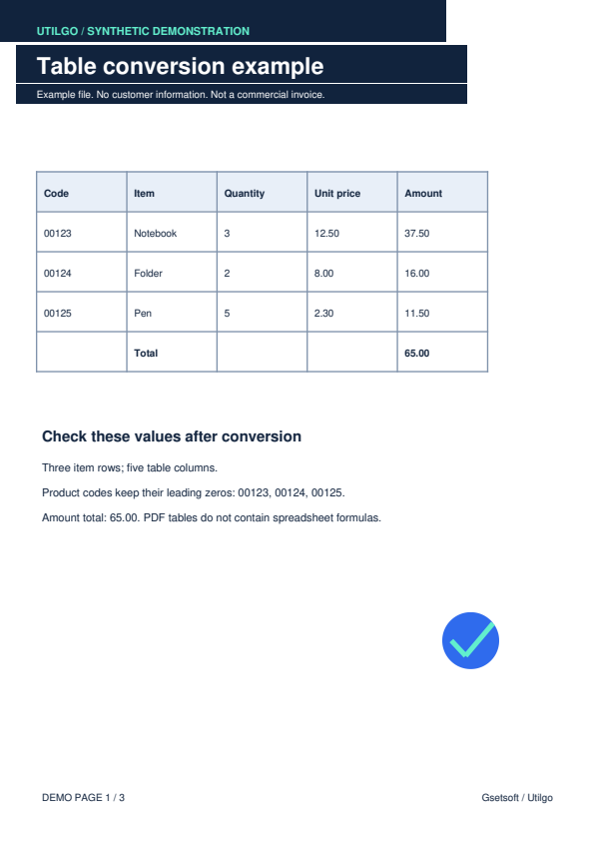
Word mit erhaltenem Seitenbild
Einstellungen dieses Durchlaufs
- Word-Modus
- Ansicht erhalten
Prüfungen an diesem Beispiel
- Eingebettete Bilder
- 1
- Bearbeitbare Textelemente
- 0
- Gerenderte Seiten
- 1
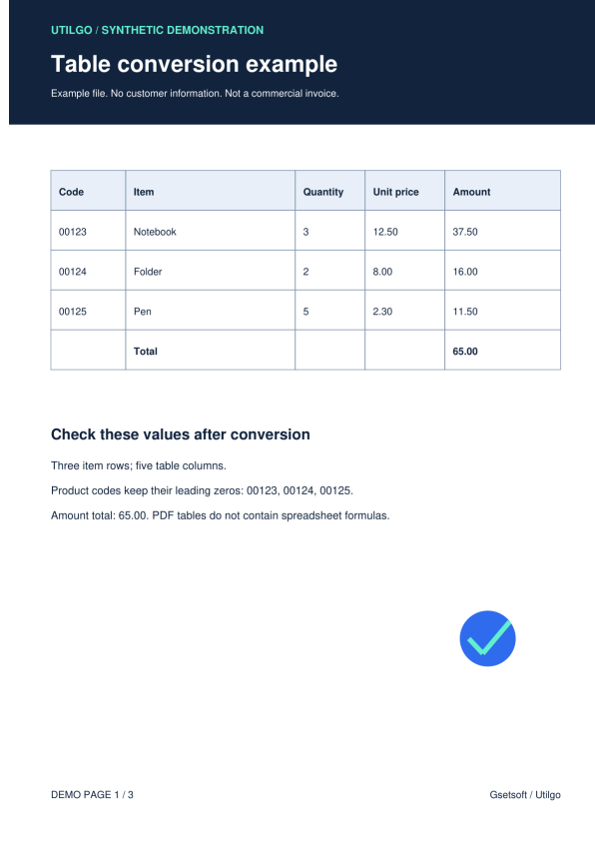
Nur das folgende Beispiel wurde geprüft. Andere Dateien können abweichen; bewahren Sie das Original auf.
Häufige Fragen
Warum lässt sich der Text nicht auswählen?
Im Bildmodus ist die ganze Seite ein Bild. Bearbeitbaren Modus versuchen; Scans benötigen gegebenenfalls zuerst OCR.
Werkzeug öffnen: PDF in Word →