Warum verändert sich das Layout beim Umwandeln von PDF in Word?
Eine verschobene Überschrift oder eine veränderte Tabelle bedeutet nicht unbedingt, dass die PDF beschädigt ist. PDF-Seiten und bearbeitbare Word-Dokumente strukturieren Inhalte unterschiedlich. Der passende Umwandlungsmodus verringert die spätere Nacharbeit.
Aktualisiert:
Das gewünschte Ergebnis festlegen
Soll ein Formular mit seinem Aussehen in Word eingefügt werden, wählen Sie den Modus zur Erhaltung des Seitenbildes. Jede Seite wird als Bild eingefügt; Text und Tabellenzellen lassen sich nicht einzeln bearbeiten. Für Änderungen an einer Adresse oder einem Betrag probieren Sie den bearbeitbaren Modus. Komplexe Formen, Spalten und Zeilenumbrüche können sich verschieben.
Beide Modi am Beispiel vergleichen
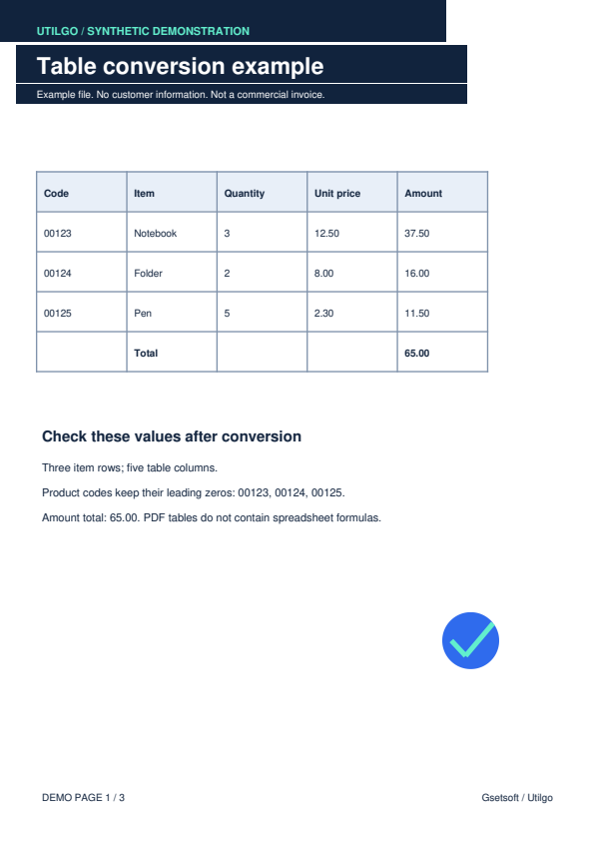
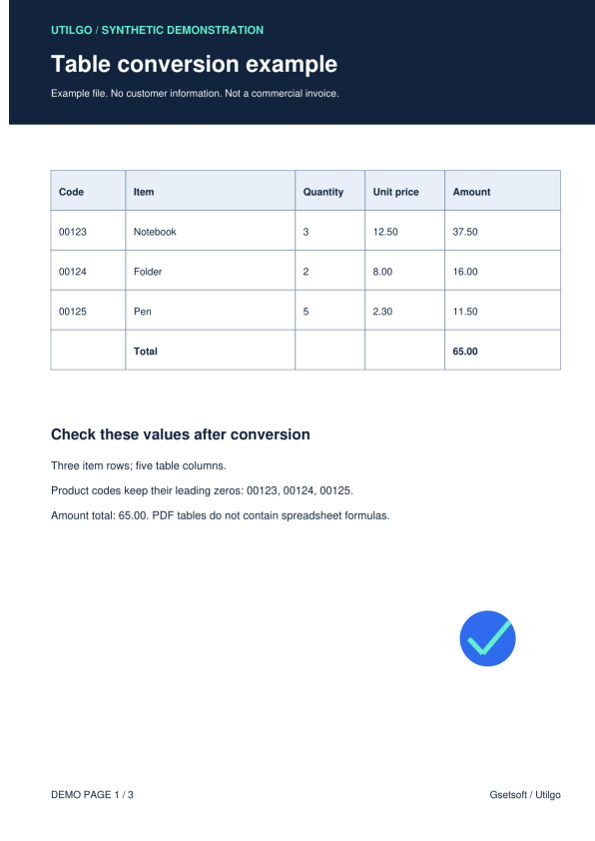
Unser herunterladbares Beispiel mit fiktiven Daten enthält den Produktcode 00123 und die Summe 65.00. Die Bildvariante zeigt die ganze Seite. In der bearbeitbaren Variante können Sie die Tabelle auswählen, allerdings können Hintergrund und Abstände der Überschrift abweichen. Ein Beispiel ist kein Leistungstest für alle PDF-Arten.
Scans von Text-PDFs unterscheiden
Versuchen Sie, einen Satz auszuwählen und zu kopieren. Dokumente aus reinen Scans werden als Bilder in Word eingefügt; diese Umwandlung führt selbst keine OCR durch. Für bearbeitbaren Text nutzen Sie vorher OCR mit der passenden Sprache und prüfen besonders die Zahlen.
Vor dem Weitergeben kontrollieren
Utilgo lädt die Datei für diese Verarbeitung auf den Server und unterstützt bis zu 30 Seiten. Vergleichen Sie Seitenzahl, Zellen, Überschriften und Bilder mit dem Original. Bewahren Sie signierte PDFs auf: Die Word-Datei erhält die digitale Signatur des PDF-Originals nicht.
Mit einer echten Beispieldatei testen
Dieses Dokument wurde zur Demonstration erstellt und enthält keine Kunden- oder Personaldaten. Vergleichen Sie Eingabe und tatsächliche Werkzeugausgabe.
Beispiel geprüft am:
Das bearbeitbare Beispiel enthält Text und Tabellen, aber das Überschriftenlayout änderte sich. Der Ansichtsmodus enthält die Seite als Bild ohne separate Textelemente. Vergleichen Sie beide Dateien.
Bearbeitbares Word
Einstellungen dieses Durchlaufs
- Word-Modus
- Bearbeitbar
Prüfungen an diesem Beispiel
- Eingebettete Bilder
- 1
- Geprüfter Code
- 00123
- Geprüfte Summe
- 65.00
- Word-Tabellenelemente
- 4
- Gerenderte Seiten
- 1
Word mit erhaltenem Seitenbild
Einstellungen dieses Durchlaufs
- Word-Modus
- Ansicht erhalten
Prüfungen an diesem Beispiel
- Eingebettete Bilder
- 1
- Bearbeitbare Textelemente
- 0
- Gerenderte Seiten
- 1
Nur das folgende Beispiel wurde geprüft. Andere Dateien können abweichen; bewahren Sie das Original auf.