لماذا يتغير تخطيط الصفحة عند تحويل PDF إلى Word؟
لا يعني انتقال عنوان أو تغير شكل جدول بعد التحويل أن ملف PDF تالف بالضرورة. تختلف طريقة تنظيم محتوى صفحة PDF عن مستند Word القابل للتحرير. يساعد اختيار وضع التحويل المناسب على تقليل التعديلات اللاحقة.
آخر تحديث:
حدد النتيجة التي تحتاجها
لإدراج نموذج في Word مع الحفاظ على مظهره اختر وضع الحفاظ على شكل الصفحة. تصبح كل صفحة صورة، ولا يمكن تحرير النص والخلايا منفردة. لتغيير عنوان أو مبلغ جرّب الوضع القابل للتحرير؛ فقد تتغير مواضع الرسومات المعقدة والأعمدة وفواصل الأسطر.
قارن الوضعين باستخدام المثال
يتضمن المثال المتاح للتنزيل بيانات وهمية، منها رمز المنتج 00123 والإجمالي 65.00. تُظهر نتيجة الحفاظ على المظهر الصفحة كاملة. في النتيجة القابلة للتحرير يمكنك تحديد الجدول، لكن خلفية العنوان والمسافات قد تختلف. هذا المثال ليس قياسًا للأداء مع جميع أنواع PDF.
ميّز بين المسح الضوئي وملف النص
حاول تحديد جملة ونسخها. تُدرج المستندات المكونة من صفحات ممسوحة فقط كصور؛ ولا ينفذ هذا التحويل OCR بنفسه. إذا احتجت نصًا قابلًا للتحرير فطبّق OCR أولًا باللغة المناسبة وراجع الأرقام بعناية.
افحص المستند قبل مشاركته
يرفع Utilgo الملف إلى الخادم لهذه العملية ويدعم حتى 30 صفحة. افتح النتيجة وقارن عدد الصفحات والخلايا والعناوين والصور بالأصل. احتفظ بملفات PDF الموقعة؛ فمستند Word لا يحتفظ بالتوقيع الرقمي لملف PDF الأصلي.
جرّب ملف مثال حقيقي
هذا مستند توضيحي لا يحتوي على بيانات عملاء أو موظفين. قارن المدخل بالنتيجة الفعلية للأداة.
تاريخ فحص المثال:
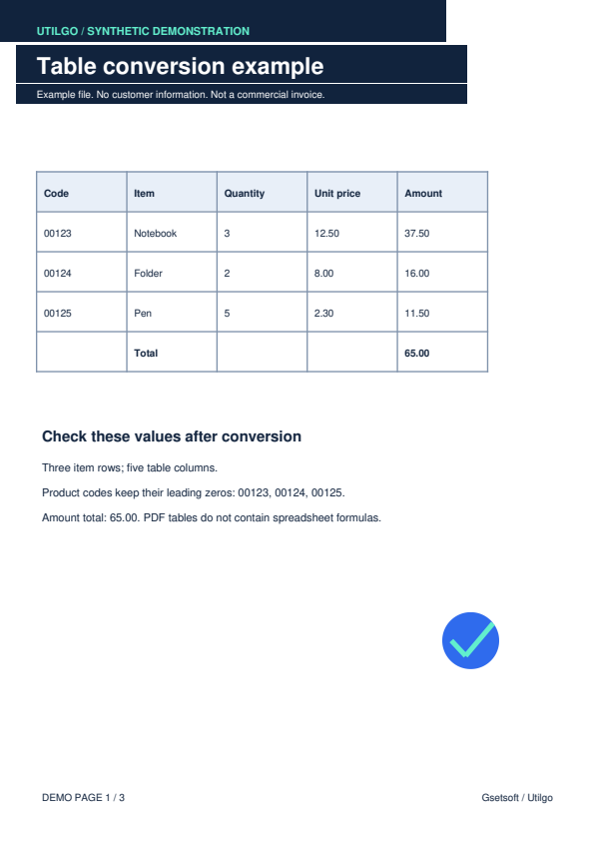
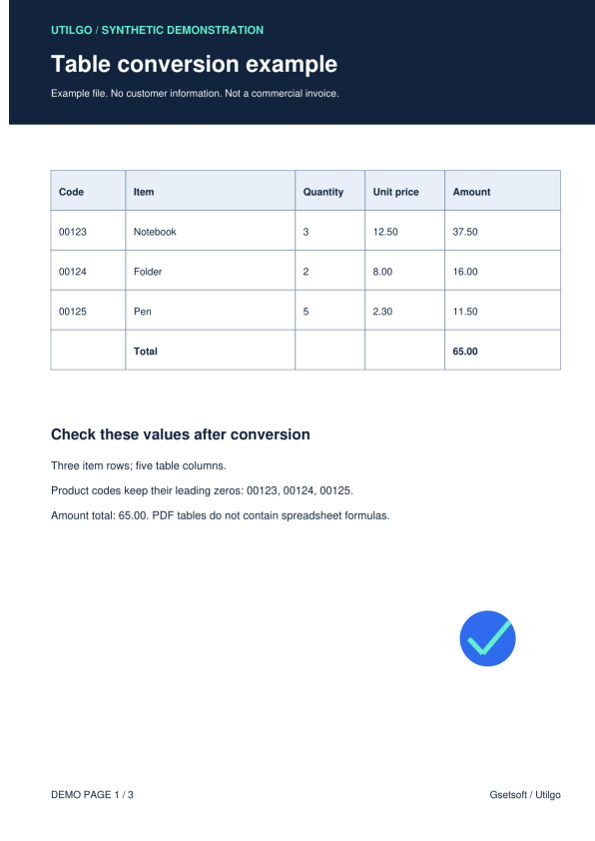
يحتوي المثال القابل للتحرير على نص وجداول، لكن تخطيط العنوان تغيّر. يدرج النمط المرئي الصفحة كصورة بلا عناصر نص منفصلة. قارن الملفين.
Word قابل للتحرير
إعدادات هذه التجربة
- نمط Word
- قابل للتحرير
ما تم فحصه في المثال
- الصور المضمنة
- 1
- الرمز المفحوص
- 00123
- المجموع المفحوص
- 65.00
- عناصر جدول Word
- 4
- الصفحات المعروضة
- 1
Word يحافظ على مظهر الصفحات
إعدادات هذه التجربة
- نمط Word
- حفظ المظهر
ما تم فحصه في المثال
- الصور المضمنة
- 1
- عناصر نص قابلة للتحرير
- 0
- الصفحات المعروضة
- 1
تم التحقق من هذا المثال فقط. قد تختلف النتائج مع ملفات أخرى؛ احتفظ بالأصل.