PDF в Word: внешний вид или редактируемое содержимое
По умолчанию страницы PDF вставляются в Word как изображения. Видимые фигуры и таблицы входят в изображение, но не редактируются отдельно. Редактируемый режим переносит текст, таблицы и изображения; сложная вёрстка может измениться.
Шаг за шагом
- Загрузите PDF не более чем из 30 страниц.
- Выберите изображения для сохранения вида или редактируемый режим для изменения текста и ячеек.
- Скачайте DOCX и сравните каждую страницу с оригиналом.
Пример сценария
Пример: бланк с логотипом можно вставить как изображение. Для изменения адреса попробуйте редактируемый режим и проверьте границы таблиц и переносы строк.
Проверьте результат
Проверьте страницы, ячейки, изображения и порядок текста. Документы только со сканами вставляются как изображения; преобразование само не выполняет OCR. Для получения текста сначала примените OCR. Цифровая подпись PDF не сохраняется в Word.
Попробуйте настоящий пример файла
Демонстрационный документ не содержит данных клиентов или сотрудников. Сравните исходник с реальным результатом инструмента.
Дата проверки примера:
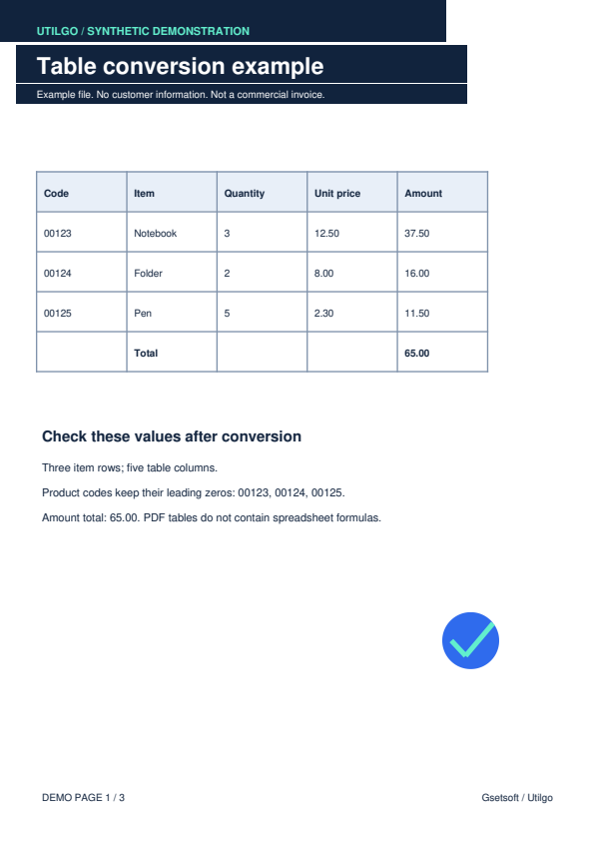
Редактируемый пример содержит текст и таблицы, но расположение заголовка изменилось. Визуальный режим вставляет страницу как изображение без отдельных текстовых элементов. Сравните оба файла.
Редактируемый Word
Настройки этой проверки
- Режим Word
- Редактируемый
Что проверено в примере
- Встроенных изображений
- 1
- Проверенный код
- 00123
- Проверенный итог
- 65.00
- Элементов таблиц Word
- 4
- Отрисовано страниц
- 1
Word с сохранением вида страниц
Настройки этой проверки
- Режим Word
- Сохранить вид
Что проверено в примере
- Встроенных изображений
- 1
- Редактируемых текстовых элементов
- 0
- Отрисовано страниц
- 1
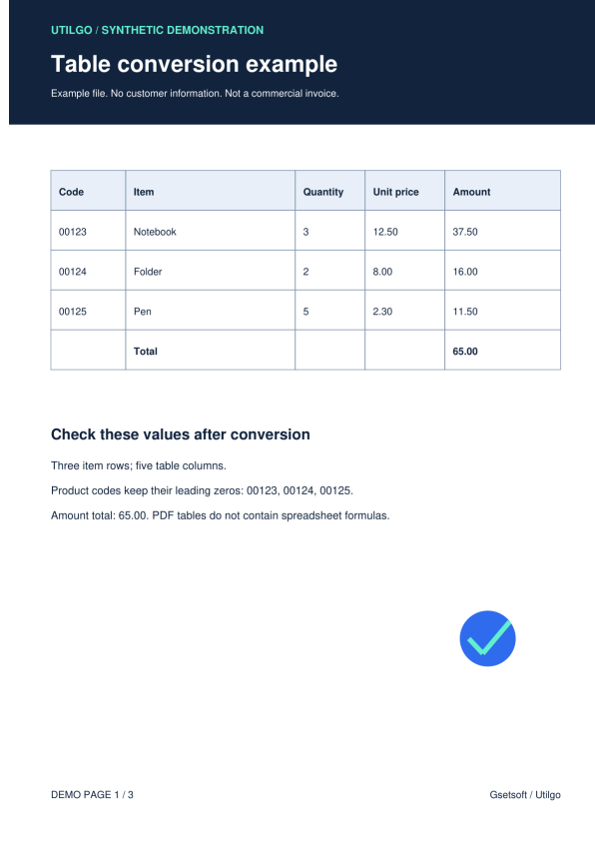
Проверен только этот пример. Другие файлы могут дать иной результат; сохраняйте оригинал.
Частые вопросы
Почему текст нельзя выделить?
В режиме сохранения вида вся страница является изображением. Попробуйте редактируемый режим; сканам может сначала понадобиться OCR.
Открыть инструмент: PDF в Word →