Girar PDF: organize o documento sem refazer o arquivo
Gire as páginas do PDF para a posição certa. Quem lida com contratos, apostilas e formulários sabe que o PDF raramente vem pronto. Falta numerar, sobra página em branco, a digitalização sai torta. A ferramenta cuida da parte mecânica; cabe a você validar o conteúdo antes de encaminhar. Consultar os limites na página evita tentativas sem futuro. Limites de arquivo e de páginas estão na página. Um teste pequeno prevê o comportamento do restante. Entenda o escopo e as restrições da ferramenta antes de começar. Valide o essencial antes de passar adiante.

Passo a passo
- Separe uma cópia do original; o resultado baixa em arquivo à parte.
- Abra Girar PDF, envie o arquivo e confira se ele está dentro dos limites mostrados na página.
- Ajuste páginas, qualidade e margens conforme o seu caso.
- Confira a prévia quando houver; erros de ordem e margem aparecem nela.
- Execute, baixe o resultado e abra para conferir página por página.
- Desbloqueie com autorização o que tem senha; digitalizados pedem OCR.
Cenário de exemplo
Rafael dá aulas em Campinas e sua apostila de 60 páginas chegou com arquivos pesados e páginas fora de ordem. Com Girar PDF, ele preparou o material numa tarde e conferiu o resultado antes de mandar à copiadora. Os alunos receberam tudo encadernado na semana seguinte. Para fechar, Girar PDF serviu para endireitar as páginas que saíram de cabeça para baixo na digitalização. A copiadora aceitou o arquivo sem ajustes. Ele repetiu o processo no semestre seguinte em menos tempo.
Verifique seu resultado
Compare totais, cabeçalhos e rodapés com o original, além de tabelas que costumam deslocar. Digitalizações tortas ou borradas merecem nova captura em vez de insistência. Senhas e permissões devem ser testadas num segundo aparelho. Imprima uma página de teste quando o destino for papel. Cheque metadados se o destino os exibir. A cópia para impressão sai do arquivo preservado. Cada revisão carimbada circula como oficial. O protocolo é anotado na capa do processo.
Teste um arquivo de exemplo real
Documento demonstrativo sem dados de clientes ou funcionários. Compare a entrada com o resultado real da ferramenta.
Exemplo verificado em:
Configurações deste teste
- Ângulo
- 90
Verificações deste exemplo
- Páginas de entrada
- 3
- Páginas de saída
- 3
- Rotação (°)
- 90
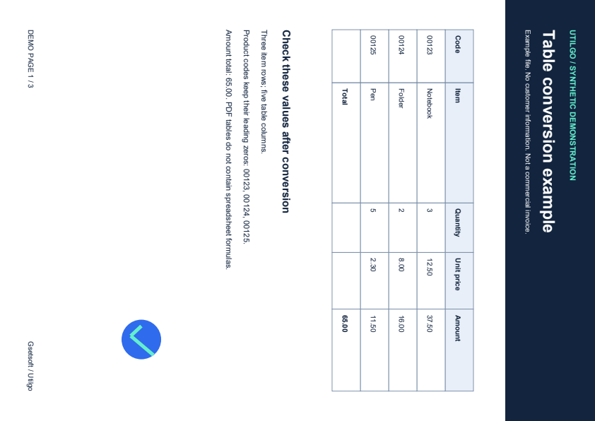
Somente este exemplo foi verificado. Outros arquivos podem ter resultados diferentes; guarde o original.
Perguntas frequentes
O arquivo enviado fica guardado?
Depende da ferramenta. As que rodam no navegador não enviam nada. As de servidor apagam os arquivos na limpeza automática, e os links expiram após cerca de 60 minutos.
PDF com senha pode?
Não sem desbloqueio. Use uma cópia desbloqueada com autorização, pois arquivos protegidos são recusados.
Digitalização precisa de OCR antes?
Sim, quando o conteúdo for imagem. Sem OCR, o texto não é extraído nem pesquisado. Escolha o idioma correto do documento.
Por que a ordem saiu errada?
A ordem segue a seleção ou as miniaturas. Confira a prévia e use 1,3-5 para intervalos antes de executar de novo.
Como recuperar a nitidez perdida?
Suba a qualidade ou o DPI e rode de novo. Impressão pede 300 DPI; 72 DPI atende só tela.
Abrir a ferramenta: Girar PDF →
Mantenha uma cópia original antes de processar seu arquivo. Exemplos são ilustrativos; resultados dependem do seu documento.