Ruota PDF: pagine storte raddrizzate
Ruota le pagine del PDF nell'orientamento giusto. Parti dal documento giusto: una copia di prova evita danni all'originale. Ruota PDF lavora nel browser: nessun file lascia il tuo dispositivo. I numeri da ricordare: 19 pagine. Apri il risultato e ricontrollalo pagina per pagina, soprattutto se il documento andrà in pratiche o invii ufficiali. Se Ruota PDF non risponde come previsto, ricarica la pagina e ripeti l'inserimento. Nei lavori lunghi conviene provare Ruota PDF sulla prima parte prima di elaborare tutto. Gli esempi nella guida di Ruota PDF usano numeri reali: i tuoi valori saranno diversi, ma il procedimento resta quello.

Passo dopo passo
- Apri Ruota PDF e carica il PDF da elaborare.
- Ruota solo le pagine storte e lascia le altre come sono.
- Se il file è cifrato, per Ruota PDF serve prima una copia sbloccata con autorizzazione.
- Ingrandisci una pagina di testo piccolo al 200 per cento e giudica la nitidezza.
- Verifica numero di pagine, collegamenti e disegni rispetto all'originale.
- Scarica il risultato di Ruota PDF e confrontalo con l'originale prima di usarlo o inviarlo.
Scenario di esempio
Alessandro, agente immobiliare a Bologna, riceve una scansione condominiale di 19 pagine con testo piccolo da un collega in formato scomodo. Con Ruota PDF converte e sistema tutto in pochi minuti di lavoro vero, più i controlli. Il risultato passa la verifica riga per riga. Lo scarica, lo rimanda al collega e archivia l'originale. Con Ruota PDF il lavoro finisce in ordine e l'archivio è aggiornato. La sera stessa il file di Ruota PDF è già al suo posto, pronto all'uso.
Verifica il risultato
Apri il risultato accanto all'originale e confronta tabelle, intestazioni e totali. Se il file invece di calare è cresciuto, tieni l'originale. Ricontrolla anche questi valori: 19 pagine. I documenti cifrati vanno sbloccati prima con autorizzazione; i link del server scadono dopo circa un'ora. Con Ruota PDF conviene annotare le impostazioni riuscite per i prossimi casi. Se il secondo tentativo con Ruota PDF fallisce allo stesso punto, cambia strada invece di insistere.
Prova un file di esempio reale
Documento dimostrativo senza dati di clienti o dipendenti. Confronta il file iniziale con il risultato effettivo dello strumento.
Esempio controllato il:
Impostazioni della prova
- Angolo
- 90
Controlli su questo esempio
- Pagine iniziali
- 3
- Pagine finali
- 3
- Rotazione (°)
- 90
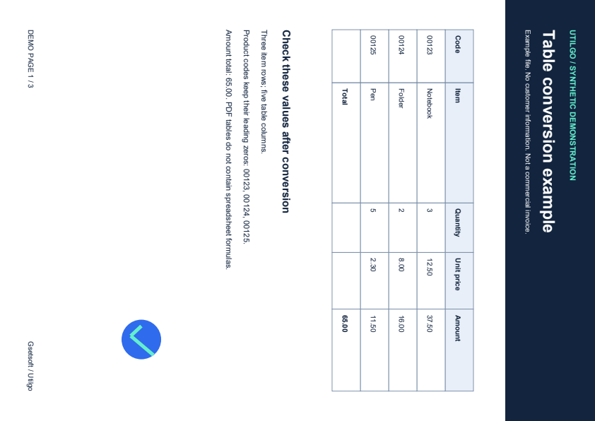
È stato verificato solo questo esempio. Altri file possono dare risultati diversi; conserva l’originale.
Domande frequenti
Posso unire PDF con pagine di dimensioni diverse?
Sì, le pagine mantengono le loro misure. Per un fascicolo uniforme passa prima da un ridimensionamento.
I segnalibri del PDF restano?
Alcune operazioni li conservano, altre no. Dopo l'elaborazione apri l'indice e verifica che i salti funzionino.
Il PDF per l'archivio resta valido?
La rielaborazione può rompere la conformità. Se ti serve l'archivio a norma, verifica il file ottenuto con un validatore.
Quanto margine serve per la rilegatura?
Dipende dalla rilegatura: per gli anelli bastano pochi millimetri, per la brossura servono di più. Imposta i margini prima di stampare.
Il testo si copia bene dal PDF?
Prova a selezionare e copiare una riga: se escono simboli strani, serve l'OCR oppure il file usa font particolari.
Apri lo strumento: Ruota PDF →
Conserva una copia originale prima di elaborare il tuo file. Gli esempi sono illustrativi; i risultati dipendono dal tuo documento.