Ritagliare margini PDF: nascosto non significa eliminato
Margini ampi rendono scomode le scansioni. Il ritaglio riduce l’area visibile della pagina. Non elimina in sicurezza dati riservati: il contenuto esterno può restare nel file.
Ultimo aggiornamento:
Parti da valori piccoli
Imposta alto, destra, basso e sinistra in millimetri. Prova inizialmente 5 mm per lato. I valori si applicano a tutte le pagine. Controlla anche pagine ruotate o di dimensioni diverse.
Distingui vuoto e contenuto
Numeri in basso o titoli sottili possono trovarsi in margini apparentemente vuoti. Ingrandisci prima, centrale e ultima pagina del risultato; controlla tabelle e note. L’adattamento alla finestra può far apparire il testo più grande senza riscriverlo.
Non è oscuramento sicuro
Spostare un numero fuori dalla parte visibile non lo cancella in sicurezza. Lo strumento cambia l’area visibile, senza garantire rimozione irreversibile. Elabora nel browser. Salva con un nuovo nome e conserva l’originale. Se non rimane spazio visibile, riduci i margini.
Prova un file di esempio reale
Documento dimostrativo senza dati di clienti o dipendenti. Confronta il file iniziale con il risultato effettivo dello strumento.
Esempio controllato il:
Impostazioni della prova
- Alto (mm)
- 5
- Destra (mm)
- 5
- Basso (mm)
- 5
- Sinistra (mm)
- 5
Controlli su questo esempio
- Pagine iniziali
- 3
- Pagine finali
- 3
- Ritaglio per bordo (mm)
- 5
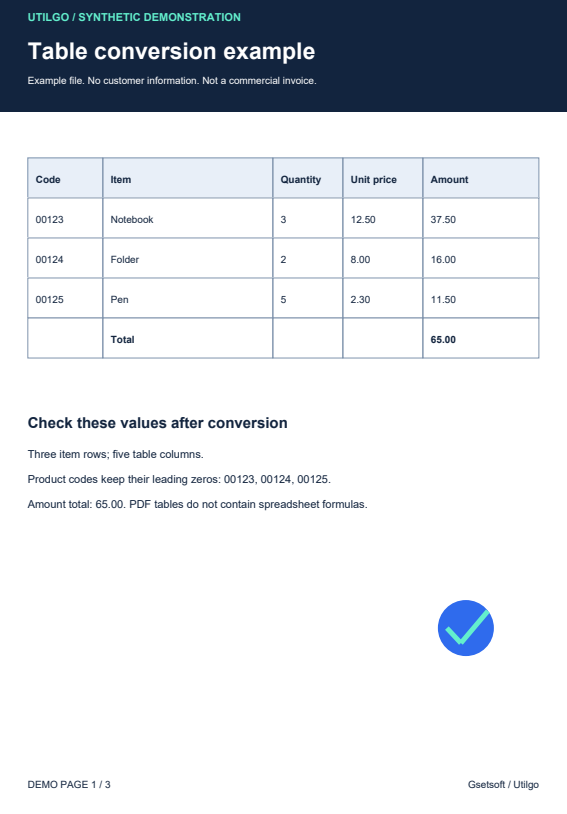
È stato verificato solo questo esempio. Altri file possono dare risultati diversi; conserva l’originale.