Recadrer un PDF : masquer ne signifie pas supprimer
De grandes marges gênent la lecture des scans. Le recadrage réduit la zone visible de la page. Il ne supprime pas sûrement des informations confidentielles : le contenu extérieur peut rester dans le fichier.
Mise à jour :
Commencer petit
Indiquez les marges haute, droite, basse et gauche en millimètres. Essayez 5 mm par côté. Les valeurs s’appliquent à toutes les pages. Examinez aussi les pages tournées ou de dimensions différentes.
Distinguer vide et contenu
Un numéro en bas ou un titre fin en haut peut se trouver dans une marge apparemment vide. Agrandissez première, milieu et dernière page du résultat ; vérifiez tableaux et notes. L’ajustement à la fenêtre peut grossir visuellement le texte sans le réécrire.
Ce n’est pas une suppression sécurisée
Placer un téléphone hors de la zone visible ne l’efface pas sûrement. L’outil modifie la zone visible sans garantir une suppression irréversible. Le traitement se fait dans le navigateur. Gardez une copie sous un autre nom et conservez l’original. Réduisez les marges si aucune zone ne reste.
Essayer un vrai fichier exemple
Ce document de démonstration ne contient aucune donnée de client ou de personnel. Comparez l’entrée et la sortie réelle de l’outil.
Exemple vérifié le:
Réglages de cet essai
- Haut (mm)
- 5
- Droite (mm)
- 5
- Bas (mm)
- 5
- Gauche (mm)
- 5
Vérifications de cet exemple
- Pages source
- 3
- Pages produites
- 3
- Recadrage par bord (mm)
- 5
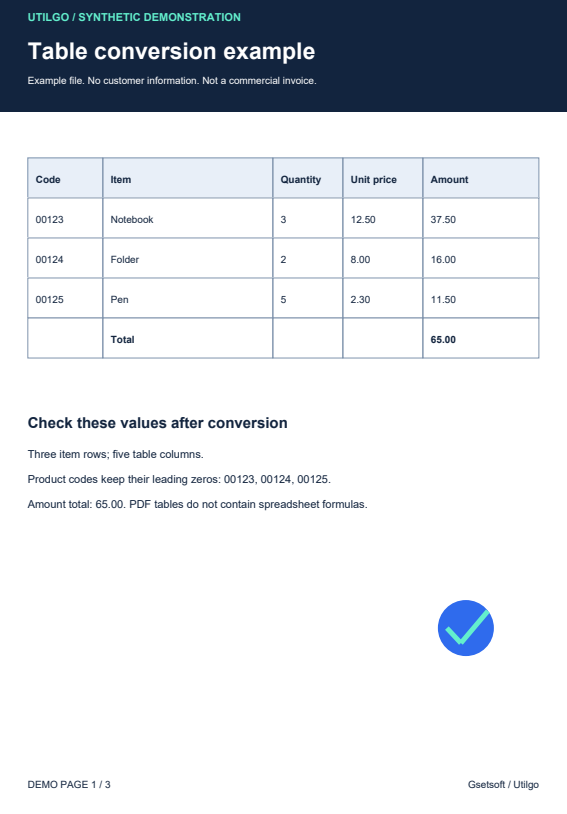
Seul cet exemple a été vérifié. Les autres fichiers peuvent différer ; conservez l’original.