PDF-Ränder zuschneiden: Unsichtbar heißt nicht gelöscht
Breite leere Ränder erschweren das Lesen von Scans. Das Zuschneiden verkleinert den sichtbaren Seitenbereich. Vertrauliche Informationen entfernt es nicht zuverlässig: Inhalte außerhalb des Bereichs können in der Datei bleiben.
Aktualisiert:
Mit kleinen Werten beginnen
Geben Sie obere, rechte, untere und linke Ränder in Millimetern an. Testen Sie zunächst jeweils 5 mm. Die Werte gelten für alle Seiten. Prüfen Sie deshalb auch gedrehte Seiten und unterschiedliche Seitenformate.
Freiraum und Inhalt unterscheiden
Seitenzahlen unten oder feine Überschriften oben können in scheinbar leere Ränder fallen. Vergrößern Sie erste, mittlere und letzte Seite im Ergebnis; prüfen Sie Tabellen und Fußnoten. Durch Anpassung an das Fenster kann Schrift größer wirken, ohne neu geschrieben zu werden.
Zuschneiden ist keine sichere Schwärzung
Eine Telefonnummer außerhalb des sichtbaren Bereichs ist nicht sicher gelöscht. Das Werkzeug verändert die sichtbare Fläche, nicht garantiert den gesamten Inhalt. Die Verarbeitung läuft im Browser. Speichern Sie eine neue Datei und behalten Sie das Original. Bleibt kein Bereich übrig, reduzieren Sie die Ränder.
Mit einer echten Beispieldatei testen
Dieses Dokument wurde zur Demonstration erstellt und enthält keine Kunden- oder Personaldaten. Vergleichen Sie Eingabe und tatsächliche Werkzeugausgabe.
Beispiel geprüft am:
Einstellungen dieses Durchlaufs
- Oben (mm)
- 5
- Rechts (mm)
- 5
- Unten (mm)
- 5
- Links (mm)
- 5
Prüfungen an diesem Beispiel
- Eingabeseiten
- 3
- Ausgabeseiten
- 3
- Beschnitt je Rand (mm)
- 5
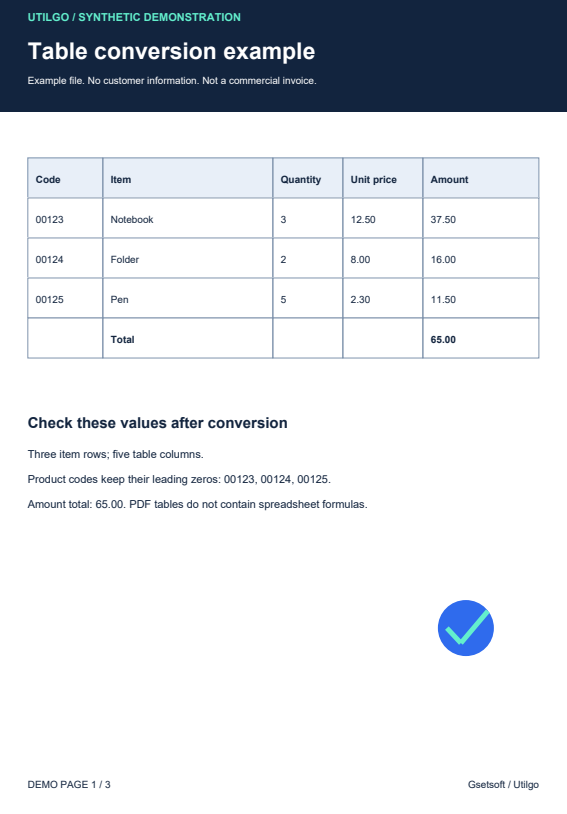
Nur das folgende Beispiel wurde geprüft. Andere Dateien können abweichen; bewahren Sie das Original auf.