PDF-Ränder und Seitenkanten zuschneiden
BereitStellen Sie alle vier Ränder in Millimetern ein, um den sichtbaren PDF-Bereich zu verkleinern. Zuschneiden garantiert keine sichere Entfernung verborgener Inhalte.
Alle Tools sind kostenlos nutzbar. Dateigrößen- und Verarbeitungslimits können je nach Tool variieren.
So funktioniert es
Den Schnitt pro Kante in Millimetern festlegen; es muss ein sichtbarer Bereich übrig bleiben. Die Datei wird nur in diesem Browser verarbeitet und nicht hochgeladen.
Browser-Werkzeuge behalten Dateien auf Ihrem Gerät. Erweiterte Dokumentwerkzeuge laden Dateien vorübergehend hoch und weisen vorher darauf hin. Web-Abfragen gehen an den Server und öffentliche Dienste.
PDF zuschneiden – Anleitung
Sichtbare PDF-Ränder in Millimetern zuschneiden. Dateien werden in diesem Browser verarbeitet und nicht hochgeladen. Die Verarbeitung läuft lokal in Ihrem Browser; Dateien werden nicht hochgeladen.
Leitfaden lesen →Mit einer echten Beispieldatei testen
Dieses Dokument wurde zur Demonstration erstellt und enthält keine Kunden- oder Personaldaten. Vergleichen Sie Eingabe und tatsächliche Werkzeugausgabe.
Beispiel geprüft am:
Einstellungen dieses Durchlaufs
- Oben (mm)
- 5
- Rechts (mm)
- 5
- Unten (mm)
- 5
- Links (mm)
- 5
Prüfungen an diesem Beispiel
- Eingabeseiten
- 3
- Ausgabeseiten
- 3
- Beschnitt je Rand (mm)
- 5
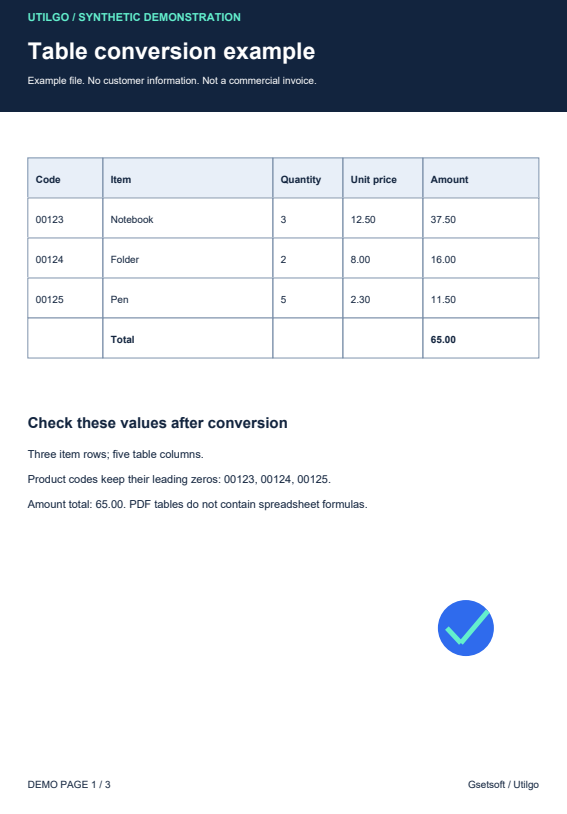
Nur das folgende Beispiel wurde geprüft. Andere Dateien können abweichen; bewahren Sie das Original auf.
Ähnliche Werkzeuge
PDF komprimieren
Wählen Sie die Bildqualität, um eine PDF-Datei zu verkleinern. Vergleichen Sie das Ergebnis für Bildschirm oder Druck und prüfen Sie kleine Schrift.
PDF zusammenführen
Fügen Sie mehrere PDFs zu einer Datei zusammen. Ordnen Sie Berichte und Anlagen und verbinden Sie die Dokumente im Browser ohne Datei-Upload.
PDF aufteilen
Teilen Sie eine mehrseitige PDF in einzelne PDF-Seiten auf. Verarbeiten Sie das Dokument im Browser und laden Sie ein ZIP ohne Upload der Quelldatei herunter.
PDF in Word
Wandeln Sie PDF in ein Word-Dokument um. Übertragen Sie bearbeitbaren Text, Tabellen und Bilder oder erhalten Sie die Seitenansicht als Bilder in Word.
Word in PDF
Konvertieren Sie Word-Dokumente in PDF. Laden Sie DOC oder DOCX hoch und prüfen Sie danach Schriftarten, Seitenumbrüche und Tabellenausrichtung.
PDF in JPG
PDF-Seiten in JPG-Bilder umwandeln, bis zu 30 Seiten und 12 Megapixel pro Seite.
Mit diesem PDF fortfahren
Fertiges PDF ohne erneute Dateiauswahl komprimieren, Seiten extrahieren, drehen, Wasserzeichen oder Nummern hinzufügen. Ausgefüllte Formulare lassen sich reduzieren. Jeden Schritt selbst starten; Änderungen können digitale Signaturen beeinflussen. ZIP-Ergebnisse werden nicht übertragen.
Übertragung zwischen offenen Tabs; dafür speichern wir die Datei nicht im Browserspeicher. Kein neuer Upload in diesem Schritt. Erst eine Serververarbeitung im Ziel lädt erneut hoch; dessen Größenlimit gilt.