PDF Kenarlarını ve Sayfa Boşluklarını Kırpma
HazırÜst, alt, sağ ve sol kenarları milimetreyle ayarlayıp PDF’nin görünür alanını daraltın. Kırpma, görünmeyen içeriğin güvenli biçimde silindiğini garanti etmez.
Tüm araçlar ücretsizdir. Dosya boyutu ve işlem limitleri araca göre değişebilir.
Nasıl kullanılır?
PDF dosyasını seçip her kenar için milimetre değeri girin ve çalıştırın. Tarama kenar boşluklarını temizlemek için idealdir. Sonucu indirip ilk ve son sayfayı gözden geçirin.
Tarayıcı araçlarında dosyalar cihazında kalır. Gelişmiş belge araçları dosyaları geçici işlem için sunucuya yükler; bu durum yüklemeden önce belirtilir. Web sorguları sunucuya ve genel sorgu servislerine gönderilir.
PDF Kırp - Kenar Boşluklarını Milimetre ile Ayarlama
Okul kayıt formunda 10 sayfalık dosyanın her yaprağında 25 mm kalınlığında siyah tarama çerçevesi kalır ve yazıcıda mürekkep israfına yol açar. Utilgo PDF Kırp aracı üst, alt, sol ve sağ kenarlardan milimetre değerleriyle keserek formu temizler. Ayarlar tarayıcıda uygulanır, öğrenci bilgileri cihazınızdan ayrılmaz. Kaydetmeden önce 3. sayfadaki veli imza kutusunun kesilmediğini önizlemede görmeniz yeterlidir.
Rehberi oku →Gerçek dosyayla deneyin
Bu belge örnek amaçlı üretilmiştir; müşteri veya personel verisi içermez. Girdiyi ve araçtan alınan sonucu indirerek karşılaştırabilirsiniz.
Örnek kontrol tarihi:
Bu denemenin ayarları
- Üst (mm)
- 5
- Sağ (mm)
- 5
- Alt (mm)
- 5
- Sol (mm)
- 5
Bu örnekte kontrol edilenler
- Girdi sayfası
- 3
- Çıktı sayfası
- 3
- Her kenardan kırpma (mm)
- 5
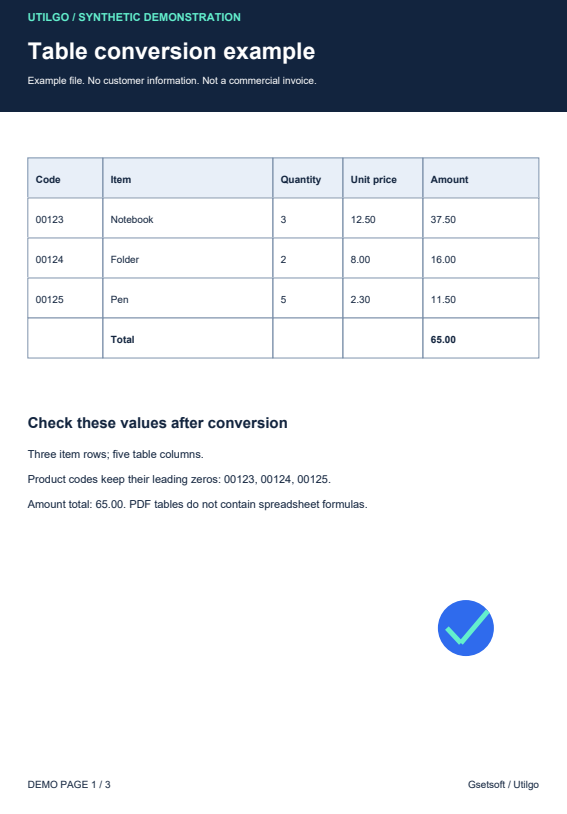
Bu sonuç yalnızca aşağıdaki örnek için doğrulandı. Farklı dosyalarda düzen ve sonuç değişebilir; özgün kopyayı saklayın.
İlgili araçlar
PDF Sıkıştır
PDF dosyanızın MB boyutunu azaltmak için görüntü kalitesini seçin. Ekran veya baskı için sonucu karşılaştırın; küçük yazıların okunabilirliğini kontrol edin.
PDF Birleştir
Birden fazla PDF belgesini tek dosyada toplayın. Rapor ve eklerin sırasını ayarlayın, PDF’leri tarayıcıda birleştirin ve sonucu indirin; dosyalar sunucuya yüklenmez.
PDF Böl
Çok sayfalı PDF’yi her sayfası ayrı bir PDF olacak şekilde ayırın. Tarayıcıda işlenen belgeleri ZIP olarak indirin; dosyanız sunucuya yüklenmez.
PDF'den Word'e
PDF dosyanızı Word belgesine dönüştürün. Düzenlenebilir metin, tablo ve resimleri aktarın veya sayfa görünümünü Word’e resim olarak yerleştirin.
Word'den PDF'e
Word belgesini PDF dosyasına dönüştürün. DOC veya DOCX dosyasını yükleyin; indirdikten sonra yazı tiplerini, sayfa sonlarını ve tablo hizalarını kontrol edin.
PDF'den JPG'ye
PDF sayfalarını JPG resimlerine çevirin. En fazla 30 sayfa ve sayfa başına 12 megapiksel desteklenir; tek sayfa JPG, çok sayfa ZIP iner. Dosyalar bu tarayıcıda işlenir ve sunucuya yüklenmez.
PDF ile sonraki işleme geç
Hazırlanan PDF’yi yeniden dosya seçmeden sıkıştırma, sayfa çıkarma, döndürme, filigran veya numaralandırmaya taşıyabilirsiniz. Form doldurma sonucunu düzleştirmeye de gönderebilirsiniz. Her aşamayı siz başlatırsınız; belgeyi değiştirmek dijital imzayı etkileyebilir. Bölme sonucu ZIP aktarılmaz.
Aktarım açık sekmeler arasında yapılır; bunun için dosyayı tarayıcı depolamasına kaydetmeyiz. Bu adım sunucuya yeni bir yükleme başlatmaz. Hedef araçta sunucu işlemini seçerseniz dosya yeniden yüklenir; aracın boyut sınırı geçerlidir.