PDF Bölme ve Sayfaları Ayrı Kaydetme
HazırÇok sayfalı PDF’yi her sayfası ayrı bir PDF olacak şekilde ayırın. Tarayıcıda işlenen belgeleri ZIP olarak indirin; dosyanız sunucuya yüklenmez.
Tüm araçlar ücretsizdir. Dosya boyutu ve işlem limitleri araca göre değişebilir.
PDF Böl nasıl kullanılır?
PDF dosyasını seçip çalıştırın; her sayfa page-001.pdf gibi adlandırılır. Arşivden tek sayfa ayıklamak için idealdir.
Tarayıcı araçlarında dosyalar cihazında kalır. Gelişmiş belge araçları dosyaları geçici işlem için sunucuya yükler; bu durum yüklemeden önce belirtilir. Web sorguları sunucuya ve genel sorgu servislerine gönderilir.
PDF Böl - Sayfaları Ayrı Dosyalara Ayırma
Yıl sonu geldiğinde 240 sayfalık muhasebe arşivini tek dosya olarak göndermek işleri yavaşlatır, çünkü muhasebeci yalnızca mart ayı faturaları ile eylül ayı mutabakatlarını ayrı klasörlerde görmek ister. Utilgo PDF Böl aracı bu büyük dosyayı doğrudan tarayıcınızda parçalara ayırır ve her sayfadan ya da 1-40, 41-80 gibi seçtiğiniz aralıklardan ayrı PDF dosyaları oluşturur. Dosyalar cihazınızdan ayrılmaz ve hiçbir sunucuya yüklenmez, bu yüzden müşteri bilgileri ile vergi numaraları içeren belgelerde bile içiniz rahat olur. Bölme işleminden önce sayfa küçük resimlerini inceleyip hangi dosyanın hangi sayfaları içereceğine karar vermeniz yeterlidir.
Rehberi oku →Aynı konuda uygulamalı yazılar
İki PDF Sürümünde Ne Değişti? Teklif ve Rapor Kontrolü
Bir teklifin yeni sürümünde toplam aynı kalırken teslim tarihi veya bir ürün satırı değişmiş olabilir.
PDF Birleştirme ve Bölme Rehberi: Dosyalarınızı Yönetin
Birden fazla PDF'i tek dosyada birleştirmek veya büyük bir PDF'i sayfalara bölmek sıkça ihtiyaç duyulan işlemlerdir.
Gerçek dosyayla deneyin
Bu belge örnek amaçlı üretilmiştir; müşteri veya personel verisi içermez. Girdiyi ve araçtan alınan sonucu indirerek karşılaştırabilirsiniz.
Örnek kontrol tarihi:
Bu sayfa işlemi örneğinde alanları önceden düzleştirilmiş PDF kullanıldı. Doldurulabilir formlarda sayfa kopyalama sonrası alanların korunduğunu ayrıca kontrol edin.
Bu örnekte kontrol edilenler
- Girdi sayfası
- 3
- ZIP içindeki dosya
- 3
- Dosya başına sayfa
- 1
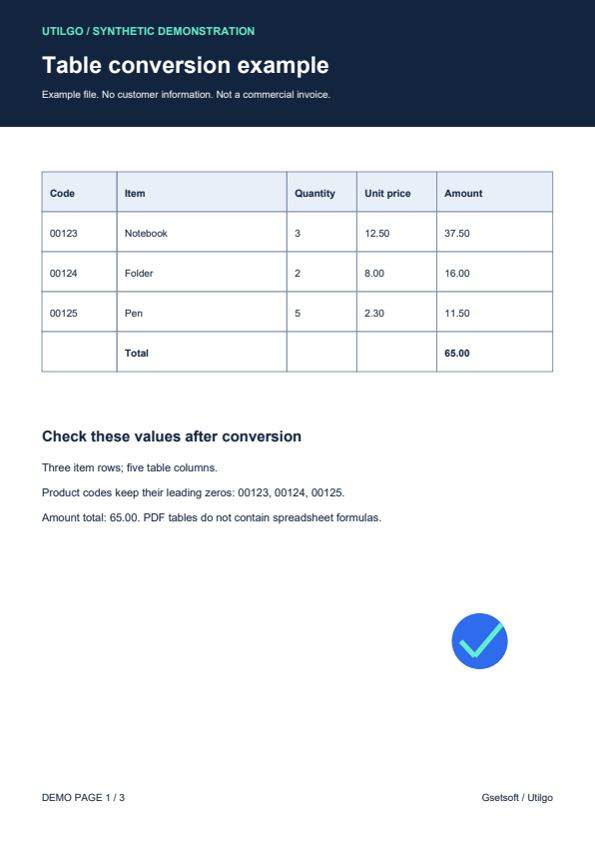
Bu sonuç yalnızca aşağıdaki örnek için doğrulandı. Farklı dosyalarda düzen ve sonuç değişebilir; özgün kopyayı saklayın.
İlgili araçlar
PDF Sıkıştır
PDF dosyanızın MB boyutunu azaltmak için görüntü kalitesini seçin. Ekran veya baskı için sonucu karşılaştırın; küçük yazıların okunabilirliğini kontrol edin.
PDF Birleştir
Birden fazla PDF belgesini tek dosyada toplayın. Rapor ve eklerin sırasını ayarlayın, PDF’leri tarayıcıda birleştirin ve sonucu indirin; dosyalar sunucuya yüklenmez.
PDF'den Word'e
PDF dosyanızı Word belgesine dönüştürün. Düzenlenebilir metin, tablo ve resimleri aktarın veya sayfa görünümünü Word’e resim olarak yerleştirin.
Word'den PDF'e
Word belgesini PDF dosyasına dönüştürün. DOC veya DOCX dosyasını yükleyin; indirdikten sonra yazı tiplerini, sayfa sonlarını ve tablo hizalarını kontrol edin.
PDF'den JPG'ye
PDF sayfalarını JPG resimlerine çevirin. En fazla 30 sayfa ve sayfa başına 12 megapiksel desteklenir; tek sayfa JPG, çok sayfa ZIP iner. Dosyalar bu tarayıcıda işlenir ve sunucuya yüklenmez.
JPG'den PDF'e
JPG resimlerini tek PDF belgesinde birleştirin. Yalnızca JPEG alınır, her resim 40 megapiksele kadar olabilir. Dosyalar bu tarayıcıda işlenir, sunucuya yüklenmez.
PDF ile sonraki işleme geç
Hazırlanan PDF’yi yeniden dosya seçmeden sıkıştırma, sayfa çıkarma, döndürme, filigran veya numaralandırmaya taşıyabilirsiniz. Form doldurma sonucunu düzleştirmeye de gönderebilirsiniz. Her aşamayı siz başlatırsınız; belgeyi değiştirmek dijital imzayı etkileyebilir. Bölme sonucu ZIP aktarılmaz.
Aktarım açık sekmeler arasında yapılır; bunun için dosyayı tarayıcı depolamasına kaydetmeyiz. Bu adım sunucuya yeni bir yükleme başlatmaz. Hedef araçta sunucu işlemini seçerseniz dosya yeniden yüklenir; aracın boyut sınırı geçerlidir.