Recortar margens e bordas de PDF
ProntaAjuste as quatro margens em milímetros para reduzir a área visível do PDF. Recortar não garante a remoção segura do conteúdo oculto.
Todas as ferramentas são gratuitas. Limites de tamanho e processamento podem variar por ferramenta.
Como usar Ajustar margens do PDF
Defina o corte de cada borda em milímetros, mantendo uma área visível. O arquivo é processado neste navegador e não é enviado.
Ferramentas de navegador mantêm os arquivos no seu aparelho. Ferramentas avançadas de documentos enviam arquivos para processamento temporário no servidor; a ferramenta avisa isso antes do envio. Consultas web vão para o servidor e serviços públicos de consulta.
Como usar Ajustar margens do PDF em arquivos do dia a dia
Ajuste as margens das páginas em milímetros. Na rotina de escritório, o PDF é o ponto final de muitos processos: proposta, relatório, comprovante. Quando algo sai errado nessa etapa, o custo aparece na hora de reenviar. O guia abaixo ancora cada clique a uma verificação simples. Mantenha o original à parte para confrontar antes de enviar. O OCR cobre até 10 páginas por conversão. Documentar entradas e saídas facilita auditoria e repetição no mês seguinte. Limites explícitos evitam tentativa frustrada: tamanho, páginas e duração estão na página. Amostras pequenas revelam o comportamento antes do lote inteiro.
Ler o guia →Teste um arquivo de exemplo real
Documento demonstrativo sem dados de clientes ou funcionários. Compare a entrada com o resultado real da ferramenta.
Exemplo verificado em:
Configurações deste teste
- Superior (mm)
- 5
- Direita (mm)
- 5
- Inferior (mm)
- 5
- Esquerda (mm)
- 5
Verificações deste exemplo
- Páginas de entrada
- 3
- Páginas de saída
- 3
- Recorte por borda (mm)
- 5
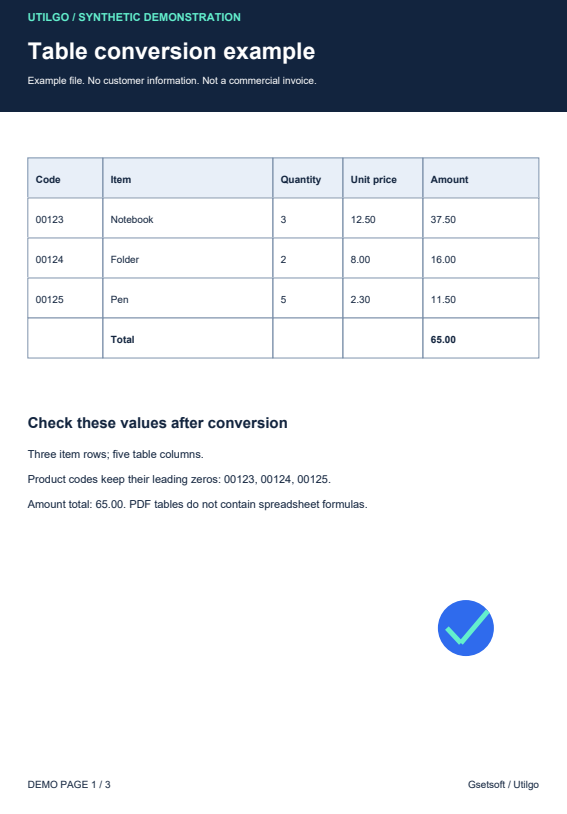
Somente este exemplo foi verificado. Outros arquivos podem ter resultados diferentes; guarde o original.
Ferramentas relacionadas
Comprimir PDF
Escolha a qualidade das imagens para diminuir o peso do PDF. Compare o resultado para tela ou impressão e confira a leitura dos textos pequenos.
Juntar PDF
Combine vários PDFs em um arquivo. Organize relatórios e anexos, una os documentos no navegador e baixe o resultado sem enviar os arquivos ao servidor.
Dividir PDF
Separe um PDF de várias páginas em arquivos PDF individuais. Processe no navegador e baixe um ZIP sem enviar o documento original.
PDF para Word
Transforme PDF em documento Word. Escolha texto, tabelas e imagens editáveis ou preserve a aparência inserindo as páginas como imagens no Word.
Word para PDF
Transforme documentos Word em PDF. Envie DOC ou DOCX e confira fontes, quebras de página e alinhamento das tabelas após baixar o resultado.
PDF para JPG
Converta páginas de PDF em JPG, até 30 páginas e 12 MP por página.
Continuar com este PDF
Envie o PDF pronto para compressão, extração, rotação, marca-d’água ou numeração sem selecionar de novo. Formulários preenchidos podem ser achatados. Você inicia cada etapa; alterações podem afetar assinaturas digitais. ZIP de divisão não é transferido.
A transferência ocorre entre abas abertas, sem salvar o arquivo no armazenamento do navegador. Esta etapa não inicia novo envio. Processamento no servidor do destino envia novamente e aplica seu limite.