PDF Bilgileri
HazırPDF başlık, yazar, konu ve anahtar kelime bilgilerini görüntüleyin ya da değiştirin. Dosyalar bu tarayıcıda işlenir ve sunucuya yüklenmez.
Tüm araçlar ücretsizdir. Dosya boyutu ve işlem limitleri araca göre değişebilir.
Nasıl kullanılır?
PDF dosyasını seçip görüntüle ya da düzenle moduna geçin. Belgeyi teslim etmeden önce yazar ve başlık alanlarını düzeltmek için idealdir. Sonucu indirip özellikler penceresinden doğrulayın.
Tarayıcı araçlarında dosyalar cihazında kalır. Gelişmiş belge araçları dosyaları geçici işlem için sunucuya yükler; bu durum yüklemeden önce belirtilir. Web sorguları sunucuya ve genel sorgu servislerine gönderilir.
PDF Bilgileri: Başlık ve Yazar Alanlarını Düzenleme
Taranmış arşivler ve elden ele dolaşan belgeler çoğu zaman boş veya yanıltıcı başlıklar taşır. Başlık, yazar, konu ve anahtar kelimeler gibi belge özellikleri, her dosyayı tek tek açmadan tanımanıza yardımcı olur. Bu araç bu alanları okumanızı ve düzenlemenizi sağlar. Tüm işlem tarayıcınızda gerçekleşir, dosyalar cihazınızda kalır.
Rehberi oku →Gerçek dosyayla deneyin
Bu belge örnek amaçlı üretilmiştir; müşteri veya personel verisi içermez. Girdiyi ve araçtan alınan sonucu indirerek karşılaştırabilirsiniz.
Örnek kontrol tarihi:
Bu denemenin ayarları
- Mod
- Düzenle
- Başlık
- Utilgo sample - reviewed
- Yazar
- Gsetsoft
- Konu
- Synthetic demonstration
- Anahtar kelimeler
- sample,utilgo
Bu örnekte kontrol edilenler
- Girdi sayfası
- 3
- Çıktı sayfası
- 3
- Belge başlığı
- Utilgo sample - reviewed
- Belge yazarı
- Gsetsoft
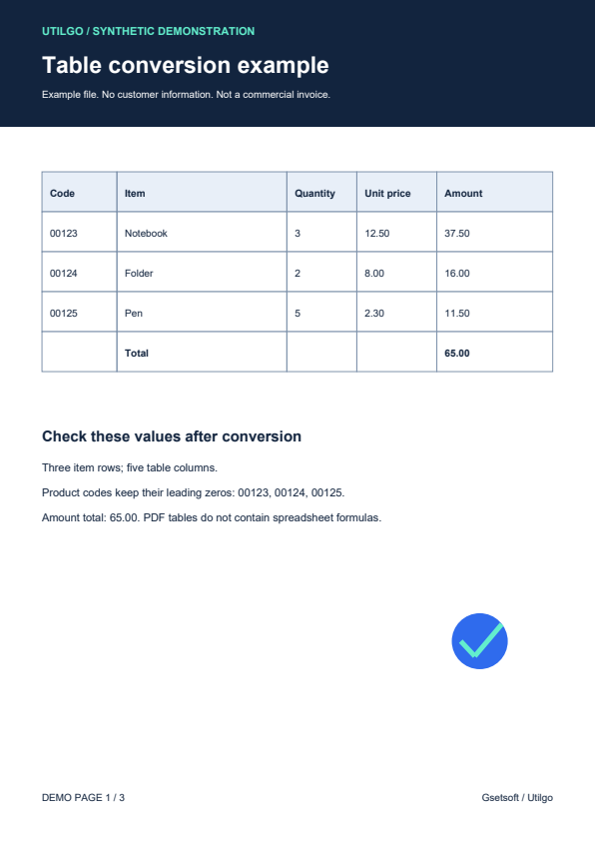
Bu sonuç yalnızca aşağıdaki örnek için doğrulandı. Farklı dosyalarda düzen ve sonuç değişebilir; özgün kopyayı saklayın.
İlgili araçlar
PDF Sıkıştır
PDF dosyanızın MB boyutunu azaltmak için görüntü kalitesini seçin. Ekran veya baskı için sonucu karşılaştırın; küçük yazıların okunabilirliğini kontrol edin.
PDF Birleştir
Birden fazla PDF belgesini tek dosyada toplayın. Rapor ve eklerin sırasını ayarlayın, PDF’leri tarayıcıda birleştirin ve sonucu indirin; dosyalar sunucuya yüklenmez.
PDF Böl
Çok sayfalı PDF’yi her sayfası ayrı bir PDF olacak şekilde ayırın. Tarayıcıda işlenen belgeleri ZIP olarak indirin; dosyanız sunucuya yüklenmez.
PDF'den Word'e
PDF dosyanızı Word belgesine dönüştürün. Düzenlenebilir metin, tablo ve resimleri aktarın veya sayfa görünümünü Word’e resim olarak yerleştirin.
Word'den PDF'e
Word belgesini PDF dosyasına dönüştürün. DOC veya DOCX dosyasını yükleyin; indirdikten sonra yazı tiplerini, sayfa sonlarını ve tablo hizalarını kontrol edin.
PDF'den JPG'ye
PDF sayfalarını JPG resimlerine çevirin. En fazla 30 sayfa ve sayfa başına 12 megapiksel desteklenir; tek sayfa JPG, çok sayfa ZIP iner. Dosyalar bu tarayıcıda işlenir ve sunucuya yüklenmez.
PDF ile sonraki işleme geç
Hazırlanan PDF’yi yeniden dosya seçmeden sıkıştırma, sayfa çıkarma, döndürme, filigran veya numaralandırmaya taşıyabilirsiniz. Form doldurma sonucunu düzleştirmeye de gönderebilirsiniz. Her aşamayı siz başlatırsınız; belgeyi değiştirmek dijital imzayı etkileyebilir. Bölme sonucu ZIP aktarılmaz.
Aktarım açık sekmeler arasında yapılır; bunun için dosyayı tarayıcı depolamasına kaydetmeyiz. Bu adım sunucuya yeni bir yükleme başlatmaz. Hedef araçta sunucu işlemini seçerseniz dosya yeniden yüklenir; aracın boyut sınırı geçerlidir.