PDF-Komprimierung: Dateigröße ohne Qualitätsverlust reduzieren
PDF-Dateien können E-Mail-Anhanglimits überschreiten, die Ladezeit von Webseiten verlangsamen oder Cloud-Speicher füllen. Dieser Leitfaden erklärt, wie PDF-Komprimierung funktioniert.
Aktualisiert:
Wie funktioniert PDF-Komprimierung?
PDF-Komprimierung reduziert die Dateigröße durch Optimierung von Bildern, Schriftarten und Metadaten. Zwei Methoden: verlustbehaftet (lossy) und verlustfrei (lossless).
Verlustbehaftet: reduziert Bildauflösung und JPEG-Qualität. Verlustfrei: optimiert Dateistruktur ohne Bildqualität zu ändern.
Welche Methode wählen?
Für E-Mail: verlustbehaftet (Ziel: 1-2 MB). Für Webseiten: verlustbehaftet (Ziel: 500 KB-1 MB). Für Archivierung: verlustfrei. Für Druck: verlustfrei.
Praktische Tipps
1. Zuerst verlustfreie Komprimierung versuchen. 2. Bilder separat komprimieren. 3. Unnötige Seiten entfernen. 4. Schriftarten als Teilmenge verwenden.
Utilgo PDF-Kompressor
Utilgo lädt eine PDF zur Verarbeitung auf den Server. Wählbar sind 150, 72 und 300 DPI. Dieses Werkzeug bietet weder einen 10–100-Regler noch Stapelverarbeitung oder eine separate verlustfreie Option. Prüfen Sie kleine Schrift und Barcodes; eine bestimmte Dateigröße wird nicht garantiert.
Mit einer echten Beispieldatei testen
Dieses Dokument wurde zur Demonstration erstellt und enthält keine Kunden- oder Personaldaten. Vergleichen Sie Eingabe und tatsächliche Werkzeugausgabe.
Beispiel geprüft am:
Dieses Beispiel wurde bei 150 DPI nicht kleiner; die Ausgabe ist etwas größer. Bereits komprimierte PDFs schrumpfen nicht immer. Vergleichen Sie Größe und Lesbarkeit.
Einstellungen dieses Durchlaufs
- Qualität
- 150 DPI
Prüfungen an diesem Beispiel
- Eingabeseiten
- 1
- Ausgabeseiten
- 1
- Eingabegröße (Bytes)
- 112212
- Ausgabegröße (Bytes)
- 113843
- Gerenderte Seiten
- 1
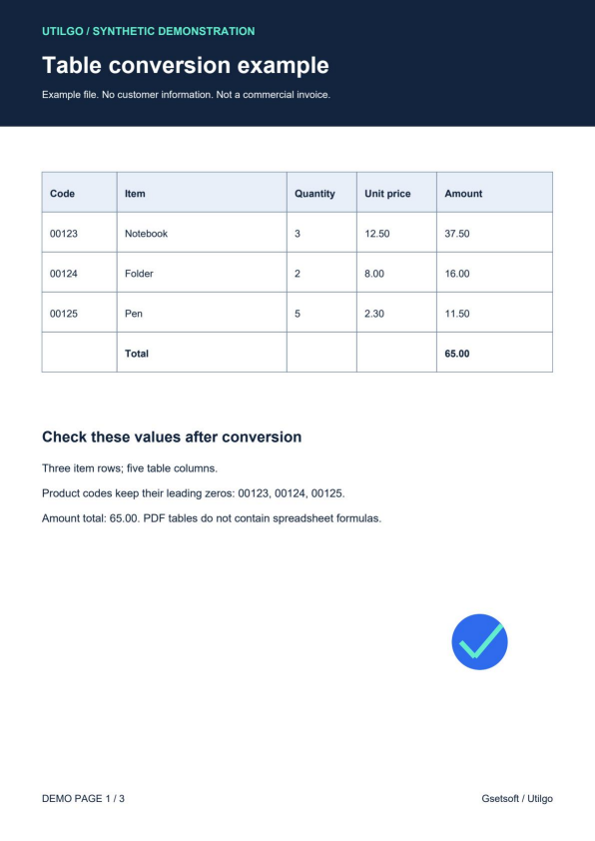
Nur das folgende Beispiel wurde geprüft. Andere Dateien können abweichen; bewahren Sie das Original auf.