دليل ضغط PDF: تقليل الحجم دون فقدان الجودة
ملفات PDF قد تتجاوز حدود مرفقات البريد الإلكتروني أو تبطئ تحميل صفحات web أو تملأ مساحة التخزين السحابي. يشرح هذا الدليل كيفية عمل ضغط PDF.
آخر تحديث:
كيف يعمل ضغط PDF؟
ضغط PDF يقلل حجم الملف بتحسين الصور والخطوط والبيانات الوصفية. طريقتان: ضغط مع فقدان (lossy) وبدون فقدان (lossless).
مع فقدان: يقلل دقة الصور وجودة JPEG. بدون فقدان: يحسن هيكل الملف دون تغيير الجودة المرئية.
أي طريقة تختار؟
للبريد الإلكتروني: ضغط مع فقدان (هدف: 1-2 MB). لمواقع web: ضغط مع فقدان (هدف: 500 KB-1 MB). للأرشفة: بدون فقدان. للطباعة: بدون فقدان.
نصائح عملية
1. جرب أولاً الضغط بدون فقدان. 2. اضغط الصور بشكل منفصل. 3. احذف الصفحات غير الضرورية. 4. استخدم مجموعات فرعية من الخطوط.
ضاغط PDF من Utilgo
يرفع Utilgo ملف PDF واحدًا إلى الخادم للمعالجة. يمكنك اختيار 150 أو 72 أو 300 DPI. لا توفر هذه الأداة منزلق جودة 10–100 أو معالجة دفعات أو وضعًا مستقلًا دون فقد. افحص النص الصغير والرموز الشريطية؛ لا يُضمن حجم نهائي محدد.
جرّب ملف مثال حقيقي
هذا مستند توضيحي لا يحتوي على بيانات عملاء أو موظفين. قارن المدخل بالنتيجة الفعلية للأداة.
تاريخ فحص المثال:
لم يصغر المثال عند 150 DPI؛ الناتج أكبر قليلًا. قد لا ينخفض حجم PDF المضغوط سابقًا. قارن الحجم والوضوح.
إعدادات هذه التجربة
- الجودة
- 150 DPI
ما تم فحصه في المثال
- صفحات المدخل
- 1
- صفحات الناتج
- 1
- حجم المدخل (بايت)
- 112212
- حجم الناتج (بايت)
- 113843
- الصفحات المعروضة
- 1
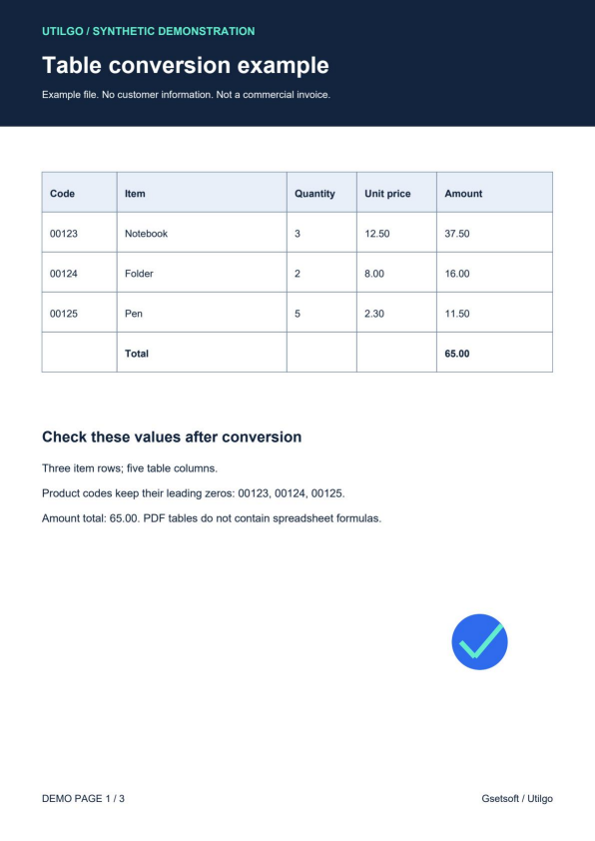
تم التحقق من هذا المثال فقط. قد تختلف النتائج مع ملفات أخرى؛ احتفظ بالأصل.