PDF-Wasserzeichen – Anleitung
Einen Unicode-Text als Wasserzeichen auf allen Seiten platzieren. Dateien werden in diesem Browser verarbeitet und nicht hochgeladen. Die Verarbeitung läuft lokal in Ihrem Browser; Dateien werden nicht hochgeladen.

Schritt für Schritt
- Öffnen Sie das Werkzeug PDF-Wasserzeichen und laden Sie Ihre Datei.
- Wählen Sie Seiten oder Optionen wie im Vorschaubild gezeigt.
- Prüfen Sie Ergebnis und Reihenfolge in der Vorschau.
- Laden Sie die fertige Datei herunter und sichern Sie sie.
Beispielszenario
Praxisbeispiel: Für eine Bewerbung oder Behördenpost stellen Sie die Seiten in PDF-Wasserzeichen zusammen, prüfen Namen, Daten und Unterschriften in der Vorschau und speichern die fertige Datei mit Datum im Namen.
Ergebnis prüfen
Öffnen Sie die fertige Datei und zählen Sie die Seiten. Vergleichen Sie Namen, Daten und Beträge mit dem Original. Verschlüsselte Dateien werden aus Sicherheitsgründen abgelehnt; das Bearbeiten kann digitale Signaturen ungültig machen.
Mit einer echten Beispieldatei testen
Dieses Dokument wurde zur Demonstration erstellt und enthält keine Kunden- oder Personaldaten. Vergleichen Sie Eingabe und tatsächliche Werkzeugausgabe.
Beispiel geprüft am:
Einstellungen dieses Durchlaufs
- Text
- DRAFT
- Schriftgröße
- 36
- Winkel
- 35
Prüfungen an diesem Beispiel
- Eingabeseiten
- 3
- Ausgabeseiten
- 3
- Wasserzeichentext
- DRAFT
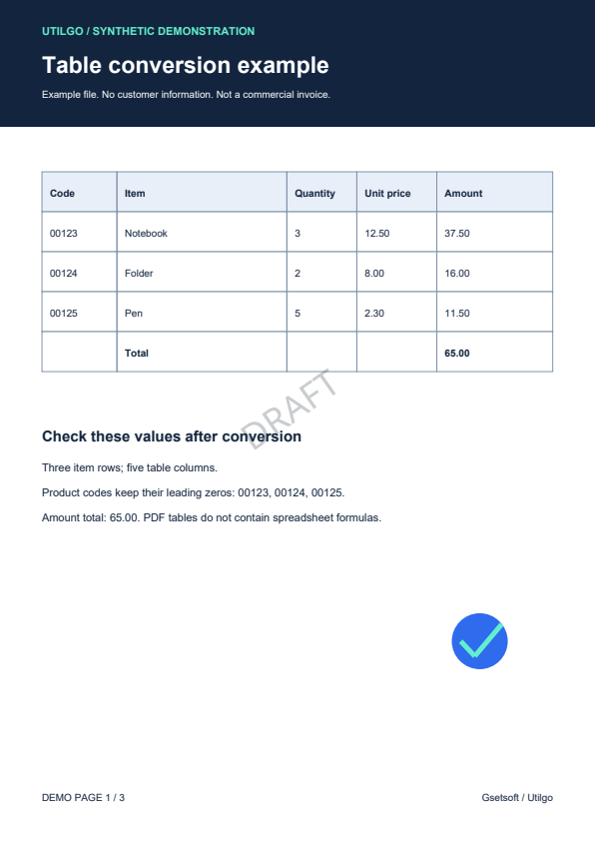
Nur das folgende Beispiel wurde geprüft. Andere Dateien können abweichen; bewahren Sie das Original auf.
Häufige Fragen
Welche Grenzen gelten?
Welche Grenzen gelten? Die Verarbeitung läuft lokal in Ihrem Browser; Dateien werden nicht hochgeladen.
Werden meine Dateien hochgeladen?
Nein. Die Verarbeitung bleibt in Ihrem Browser; die Datei verlässt Ihr Gerät nicht.
Was passiert mit digitalen Signaturen?
Bearbeiten kann vorhandene digitale Signaturen ungültig machen. Bewahren Sie signierte Originale getrennt auf.
Werkzeug öffnen: PDF-Wasserzeichen →
Vor der Verarbeitung eine Originalkopie behalten. Beispiele dienen der Erklärung; Ergebnisse hängen vom Dokument ab.