Como usar Marca d'água em PDF em arquivos do dia a dia
Adicione marca d'água de texto em todas as páginas do PDF. Quem lida com contratos, apostilas e formulários sabe que o PDF raramente vem pronto. Falta numerar, sobra página em branco, a digitalização sai torta. A ferramenta cuida da parte mecânica; cabe a você validar o conteúdo antes de encaminhar. O detalhamento do processo está aqui; os limites, na página. Limites de arquivo e de páginas estão na página. Guardar o original separado do resultado permite comparar e repetir sem perda. Boas anotações do processo facilitam repetir no mês seguinte.

Passo a passo
- Abra Marca d'água em PDF, envie o arquivo e confira se ele está dentro dos limites mostrados na página.
- Defina as opções do seu caso — páginas no formato 1,3-5, qualidade, posição ou margens.
- Confira a prévia quando houver; erros de ordem e margem aparecem nela.
- Execute, baixe o resultado e abra para conferir página por página.
- Desbloqueie com autorização o que tem senha; digitalizados pedem OCR.
- Confira início, fim, numeração e links contra o original.
Cenário de exemplo
Rafael dá aulas em Campinas e sua apostila de 60 páginas chegou com arquivos pesados e páginas fora de ordem. Com Marca d'água em PDF, ele preparou o material numa tarde e conferiu o resultado antes de mandar à copiadora. Os alunos receberam tudo encadernado na semana seguinte. Para fechar, Marca d'água em PDF serviu para marcar todas as páginas como minuta confidencial. A copiadora aceitou o arquivo sem ajustes. Ele repetiu o processo no semestre seguinte em menos tempo.
Verifique seu resultado
Compare totais, cabeçalhos e rodapés com o original, além de tabelas que costumam deslocar. Digitalizações tortas ou borradas merecem nova captura em vez de insistência. Senhas e permissões devem ser testadas num segundo aparelho. Imprima uma página de teste quando o destino for papel. Cheque metadados se o destino os exibir. O original fica guardado até a entrega. Margens comidas aparecem na ampliação. Carimbos e assinaturas passam por leitura atenta.
Teste um arquivo de exemplo real
Documento demonstrativo sem dados de clientes ou funcionários. Compare a entrada com o resultado real da ferramenta.
Exemplo verificado em:
Configurações deste teste
- Texto
- DRAFT
- Tamanho da fonte
- 36
- Ângulo
- 35
Verificações deste exemplo
- Páginas de entrada
- 3
- Páginas de saída
- 3
- Texto da marca
- DRAFT
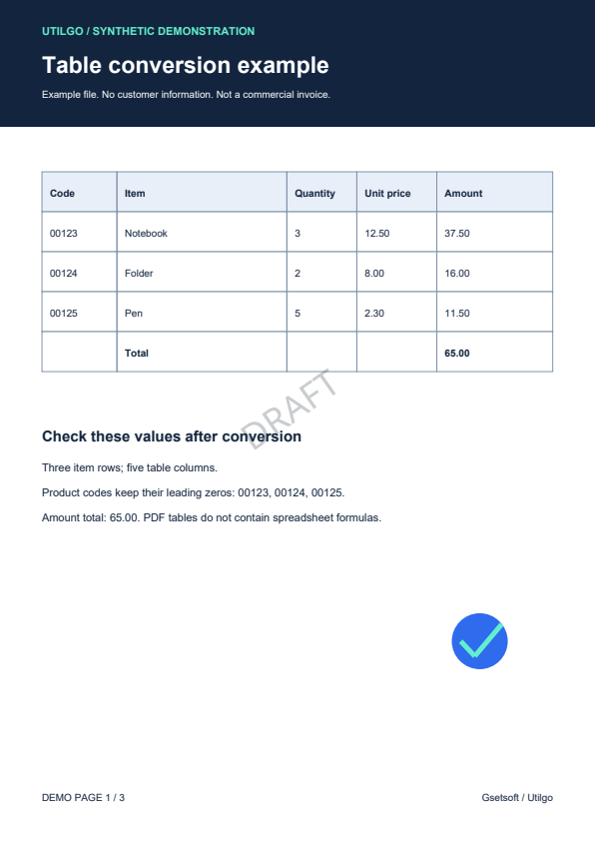
Somente este exemplo foi verificado. Outros arquivos podem ter resultados diferentes; guarde o original.
Perguntas frequentes
PDF com senha pode?
Não sem desbloqueio. Use uma cópia desbloqueada com autorização, pois arquivos protegidos são recusados.
Digitalização precisa de OCR antes?
Sim, quando o conteúdo for imagem. Sem OCR, o texto não é extraído nem pesquisado. Escolha o idioma correto do documento.
Por que a ordem saiu errada?
A ordem segue a seleção ou as miniaturas. Confira a prévia e use 1,3-5 para intervalos antes de executar de novo.
Como recuperar a nitidez perdida?
Suba a qualidade ou o DPI e rode de novo. Impressão pede 300 DPI; 72 DPI atende só tela.
Assinatura digital continua válida?
Nem sempre. Editar pode invalidar a assinatura; guarde o original assinado e distribua cópias.
Abrir a ferramenta: Marca d'água em PDF →
Mantenha uma cópia original antes de processar seu arquivo. Exemplos são ilustrativos; resultados dependem do seu documento.