Adicionar marca-d’água de texto ao PDF
ProntaInsira uma marca como RASCUNHO nas páginas PDF. Escolha tamanho, ângulo e posição e confira a legibilidade após baixar o documento.
Todas as ferramentas são gratuitas. Limites de tamanho e processamento podem variar por ferramenta.
Como usar Marca d'água em PDF
Digite a indicação, como RASCUNHO ou CONFIDENCIAL, e ajuste tamanho e ângulo. A marca é desenhada no centro de cada página em tom claro, para o texto continuar legível, e não altera o conteúdo existente. São aceitos PDFs de até 200 páginas e 20 MB, com processamento no navegador e sem envio do arquivo.
Ferramentas de navegador mantêm os arquivos no seu aparelho. Ferramentas avançadas de documentos enviam arquivos para processamento temporário no servidor; a ferramenta avisa isso antes do envio. Consultas web vão para o servidor e serviços públicos de consulta.
Como usar Marca d'água em PDF em arquivos do dia a dia
Adicione marca d'água de texto em todas as páginas do PDF. Quem lida com contratos, apostilas e formulários sabe que o PDF raramente vem pronto. Falta numerar, sobra página em branco, a digitalização sai torta. A ferramenta cuida da parte mecânica; cabe a você validar o conteúdo antes de encaminhar. O detalhamento do processo está aqui; os limites, na página. Limites de arquivo e de páginas estão na página. Guardar o original separado do resultado permite comparar e repetir sem perda. Boas anotações do processo facilitam repetir no mês seguinte.
Ler o guia →Teste um arquivo de exemplo real
Documento demonstrativo sem dados de clientes ou funcionários. Compare a entrada com o resultado real da ferramenta.
Exemplo verificado em:
Configurações deste teste
- Texto
- DRAFT
- Tamanho da fonte
- 36
- Ângulo
- 35
Verificações deste exemplo
- Páginas de entrada
- 3
- Páginas de saída
- 3
- Texto da marca
- DRAFT
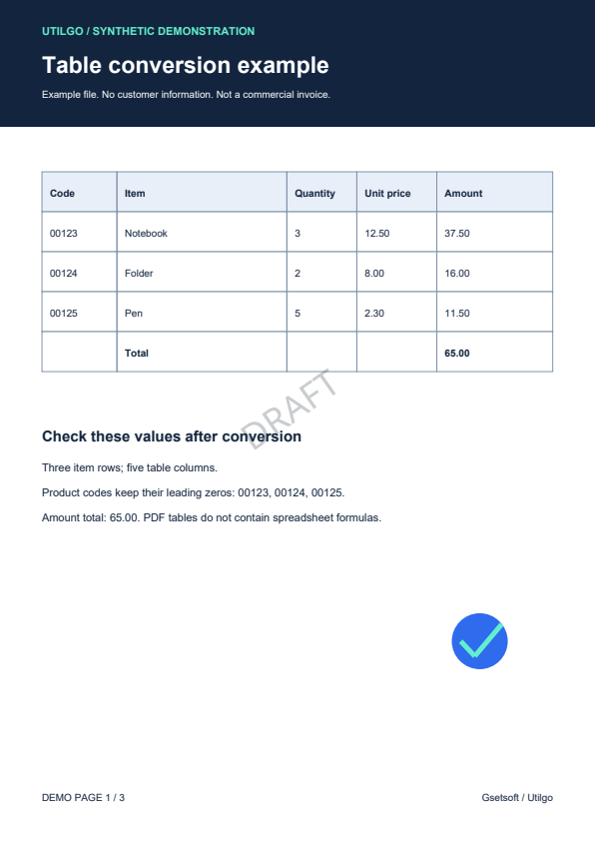
Somente este exemplo foi verificado. Outros arquivos podem ter resultados diferentes; guarde o original.
Ferramentas relacionadas
Comprimir PDF
Escolha a qualidade das imagens para diminuir o peso do PDF. Compare o resultado para tela ou impressão e confira a leitura dos textos pequenos.
Juntar PDF
Combine vários PDFs em um arquivo. Organize relatórios e anexos, una os documentos no navegador e baixe o resultado sem enviar os arquivos ao servidor.
Dividir PDF
Separe um PDF de várias páginas em arquivos PDF individuais. Processe no navegador e baixe um ZIP sem enviar o documento original.
PDF para Word
Transforme PDF em documento Word. Escolha texto, tabelas e imagens editáveis ou preserve a aparência inserindo as páginas como imagens no Word.
Word para PDF
Transforme documentos Word em PDF. Envie DOC ou DOCX e confira fontes, quebras de página e alinhamento das tabelas após baixar o resultado.
PDF para JPG
Converta páginas de PDF em JPG, até 30 páginas e 12 MP por página.
Continuar com este PDF
Envie o PDF pronto para compressão, extração, rotação, marca-d’água ou numeração sem selecionar de novo. Formulários preenchidos podem ser achatados. Você inicia cada etapa; alterações podem afetar assinaturas digitais. ZIP de divisão não é transferido.
A transferência ocorre entre abas abertas, sem salvar o arquivo no armazenamento do navegador. Esta etapa não inicia novo envio. Processamento no servidor do destino envia novamente e aplica seu limite.