Metadati del PDF: titoli e autori in ordine
Leggi o sostituisci titolo, autore, oggetto e parole chiave. Il punto di partenza è sempre il file. Peso e pagine contano più di quanto sembri, perché molte opzioni cambiano proprio in base a questi valori. Prima di avviare Metadati del PDF, controlla i limiti scritti nella pagina. Nel browser Metadati del PDF non invia nulla al server. I limiti di Metadati del PDF per peso e pagine sono scritti nella pagina. Chi deve ricevere il file? Controlla peso e formato richiesti dal destinatario. Un secondo passaggio in Metadati del PDF con impostazioni diverse spesso risolve più di tanti tentativi uguali.

Passo dopo passo
- Apri Metadati del PDF e carica il PDF da elaborare.
- Compila titolo, autore, oggetto e parole chiave, poi salva.
- Se il testo risulta storto dopo la scansione, raddrizza prima le pagine.
- Per i moduli spunta ogni campo compilato prima di salvare.
- Confronta il peso del file ottenuto con il limite del destinatario.
- Scarica il risultato di Metadati del PDF e confrontalo con l'originale prima di usarlo o inviarlo.
Scenario di esempio
Marta studia e lavora a Cagliari come infermiera e deve produrre un preventivo PDF da inviare a un cliente. Apre Metadati del PDF dal telefono e poi passa al computer per comodità. Carica, imposta, avvia: il primo risultato è da scartare. Capito l'errore nelle opzioni, ripete e ottiene un output pulito. Controllo finale, download e consegna entro la scadenza. Con Metadati del PDF il risultato è definitivo: non servono altri ritocchi. La pratica con Metadati del PDF si chiude qui, senza code né file sparsi.
Verifica il risultato
Conta le pagine del file ottenuto e sfoglialo fino in fondo. Testo piccolo, codici a barre e linee sottili sono i primi a degradarsi: provali con il telefono se devono restare leggibili. Prima di chiudere, ricontrolla peso e pagine ammessi da Metadati del PDF. Le firme digitali possono invalidarsi dopo la rielaborazione, perciò conserva l'originale firmato. Se il secondo tentativo con Metadati del PDF fallisce allo stesso punto, cambia strada invece di insistere.
Prova un file di esempio reale
Documento dimostrativo senza dati di clienti o dipendenti. Confronta il file iniziale con il risultato effettivo dello strumento.
Esempio controllato il:
Impostazioni della prova
- Modalità
- Modifica
- Titolo
- Utilgo sample - reviewed
- Autore
- Gsetsoft
- Oggetto
- Synthetic demonstration
- Parole chiave
- sample,utilgo
Controlli su questo esempio
- Pagine iniziali
- 3
- Pagine finali
- 3
- Titolo documento
- Utilgo sample - reviewed
- Autore
- Gsetsoft
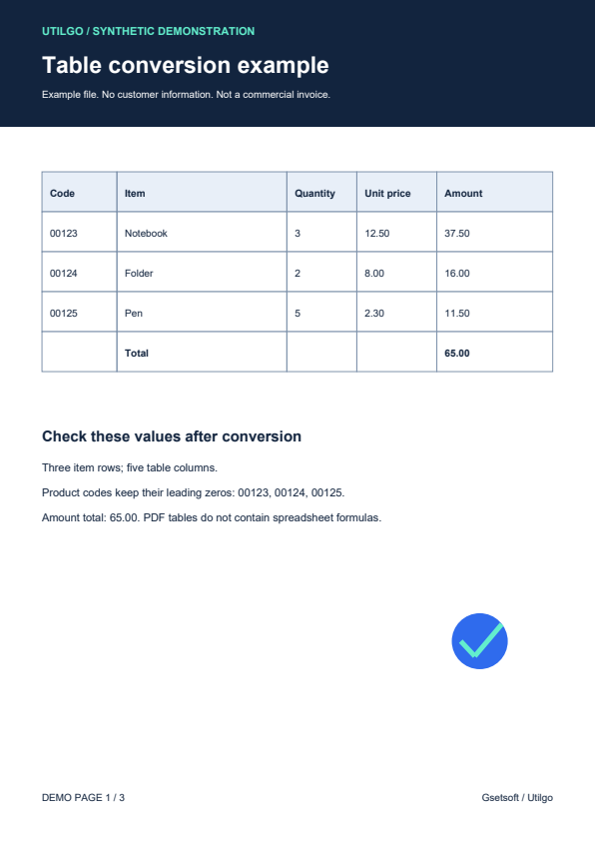
È stato verificato solo questo esempio. Altri file possono dare risultati diversi; conserva l’originale.
Domande frequenti
I link di download smettono di funzionare?
Sì, i file sul server scadono dopo circa 60 minuti. Scarica subito il risultato e conservalo sul tuo dispositivo.
Le pagine escono nell'ordine giusto?
Sì se hai riordinato prima di avviare. Sfoglia il file e ricontrolla che nessuna pagina manchi o si ripeta.
Il testo selezionabile resta?
Dipende dall'operazione: la rielaborazione conserva il testo, l'OCR lo aggiunge alle scansioni. Prova a selezionare una riga dopo ogni passaggio.
Le immagini dentro il PDF peggiorano?
Solo se comprimi o converti con qualità bassa. Ingrandisci una foto al 200 per cento e giudica prima di inviare.
I moduli compilati si possono ancora modificare?
Dipende: l'appiattimento li blocca, la compilazione semplice no. Decidi prima se il modulo deve restare modificabile.
Apri lo strumento: Metadati del PDF →
Conserva una copia originale prima di elaborare il tuo file. Gli esempi sono illustrativi; i risultati dipendono dal tuo documento.