PDF para Excel: organize o documento sem refazer o arquivo
Extraia tabelas do PDF para XLSX com detecção de tabelas com e sem linhas, OCR para digitalizações, seleção de páginas e relatório de conversão. Arquivos PDF circulam entre e-mail, portal de concurso e impressão, e cada destino cobra um formato. Pequenos descuidos — ordem trocada, margem cortada, senha esquecida — viram retrabalho. Esta ferramenta resolve um recorte bem definido do problema, e o resto deste guia mostra onde conferir. Antes de executar, vale entender o que a ferramenta promete e onde ela para. Respeite o teto de 30 páginas por operação; divida arquivos maiores.

Passo a passo
- Guarde uma cópia do original com outro nome; o resultado sai em arquivo separado.
- Abra PDF para Excel, envie o arquivo e confira se ele está dentro dos limites mostrados na página.
- Defina as opções do seu caso — páginas no formato 1,3-5, qualidade, posição ou margens.
- Use a prévia quando existir; ordem trocada e margem comida aparecem nela.
- Execute, baixe o resultado e abra para conferir página por página.
- Escreva intervalos como 1,3-5 ao escolher páginas.
Cenário de exemplo
Mariana, advogada no Recife, precisava protocolar uma petição com anexos que somavam 34 páginas fora de ordem. Com PDF para Excel, ela deixou o material pronto numa tarde e conferiu cada página antes de enviar. O protocolo saiu de primeira, ainda dentro do prazo do expediente. Nessa hora, PDF para Excel serviu para extrair 12 páginas de tabelas para XLSX, conferindo totais com o original. Ela guarda até hoje o original e o final em pastas distintas. O número do protocolo foi anotado na capa do processo.
Verifique seu resultado
Abra o resultado do início ao fim: conte páginas, confira a ordem e teste links internos. Amplie trechos com letra miúda e carimbos, pois qualidade baixa apaga detalhe. Arquivos com assinatura digital pedem atenção redobrada, já que editar pode invalidar a assinatura. Guarde o original até a entrega. Se o portal recusar, confira tamanho e versão do PDF. Renomeie o final com data e revisão. Links internos são testados um por um.
Teste um arquivo de exemplo real
Documento demonstrativo sem dados de clientes ou funcionários. Compare a entrada com o resultado real da ferramenta.
Exemplo verificado em:
O código 00123 e o total 65.00 foram preservados. Foi escolhido formato texto; fórmulas não foram recuperadas. As células não reproduzem o PDF pixel a pixel.
Configurações deste teste
- Layout Excel
- Layout do documento
- Detecção de tabelas
- Automático
- OCR
- Desativado
- Formato numérico
- Texto
- Idioma
- English
Verificações deste exemplo
- Planilhas
- 1
- Código verificado
- 00123
- Total verificado
- 65.00
- Células de fórmula
- 0
- Páginas renderizadas
- 1
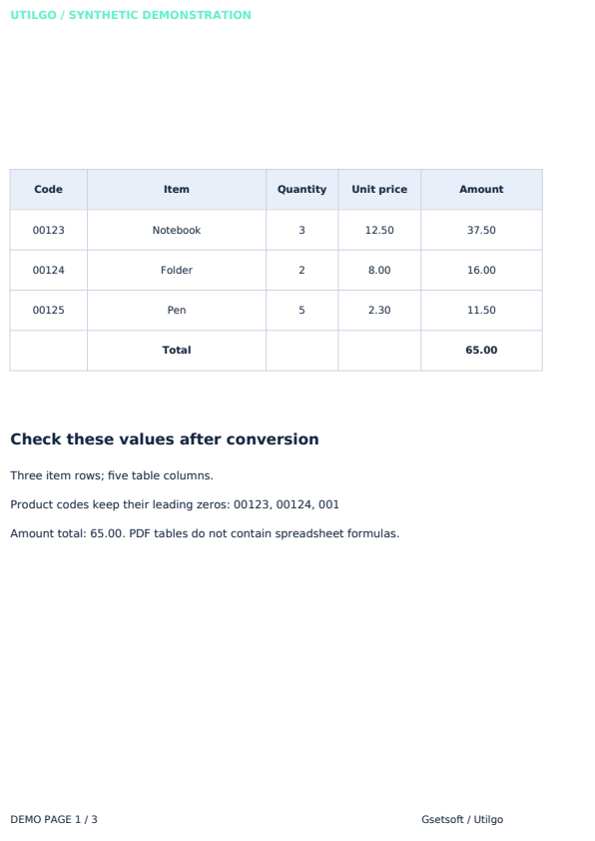
Somente este exemplo foi verificado. Outros arquivos podem ter resultados diferentes; guarde o original.
Perguntas frequentes
O arquivo enviado fica guardado?
Depende da ferramenta. As que rodam no navegador não enviam nada. As de servidor apagam os arquivos na limpeza automática, e os links expiram após cerca de 60 minutos.
PDF com senha pode?
Não sem desbloqueio. Use uma cópia desbloqueada com autorização, pois arquivos protegidos são recusados.
Digitalização precisa de OCR antes?
Sim, quando o conteúdo for imagem. Sem OCR, o texto não é extraído nem pesquisado. Escolha o idioma correto do documento.
Por que a ordem saiu errada?
A ordem segue a seleção ou as miniaturas. Confira a prévia e use 1,3-5 para intervalos antes de executar de novo.
A qualidade caiu muito. E agora?
Suba a qualidade ou o DPI e repita. Para impressão, 300 DPI; 72 DPI serve só para tela.
Abrir a ferramenta: PDF para Excel →
Mantenha uma cópia original antes de processar seu arquivo. Exemplos são ilustrativos; resultados dependem do seu documento.