Extraer tablas de PDF a Excel y revisar las columnas
El diseño predeterminado coloca las páginas PDF en orden en una hoja. Títulos, bloques de personal y tablas con bordes se asignan a celdas editables. Para analizar tablas por separado, elige hojas separadas; ese modo también añade pestañas Report y texto de origen.

Paso a paso
- Sube el PDF y elige páginas como 1,3-5 si hace falta; el máximo es 30 por conversión.
- Mantén la opción de conservar diseño para reunir el informe. En tablas separadas puedes elegir detección automática, con bordes, sin bordes o por espacios.
- Elige el idioma para los escaneos; OCR se limita a 10 páginas. Compara títulos, primeros y últimos registros y totales con el PDF.
Ejemplo de uso
Ejemplo: el código 00123 y el importe 1.234,56 conservan su escritura en modo texto. La conversión con coma decimal permite calcular, pero también puede alterar identificadores numéricos. Con códigos e importes mezclados, conserva texto y convierte únicamente la columna de importes en Excel.
Comprueba el resultado
No se importan imágenes ni gráficos complejos; fuentes y alturas pueden variar. Revisa filas iniciales y finales, columnas de días, totales y saltos de página. OCR puede confundir 0/O y 1/I. No se recuperan las fórmulas originales de Excel desde un PDF.
Pruebe un archivo de ejemplo real
Documento creado para demostración, sin datos de clientes ni empleados. Compare la entrada con la salida real de la herramienta.
Fecha de comprobación:
Se conservaron el código 00123 y el total 65.00. Se eligió formato de texto; no se recuperaron fórmulas. Las celdas no reproducen el diseño exacto del PDF.
Ajustes de esta prueba
- Diseño Excel
- Diseño del documento
- Detección de tablas
- Automático
- OCR
- Desactivado
- Formato numérico
- Texto
- Idioma
- English
Comprobaciones del ejemplo
- Hojas
- 1
- Código comprobado
- 00123
- Total comprobado
- 65.00
- Celdas de fórmula
- 0
- Páginas renderizadas
- 1
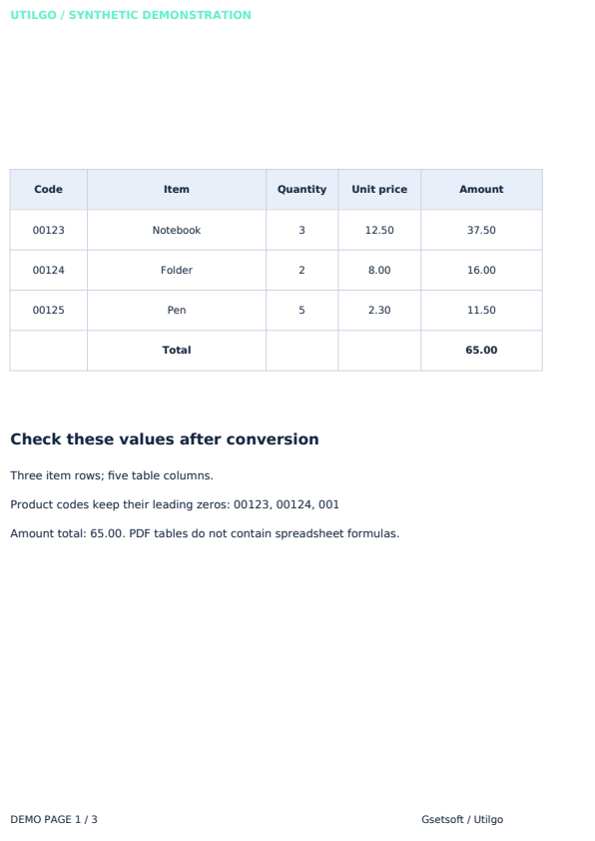
Solo se verificó este ejemplo. Otros archivos pueden dar resultados distintos; conserve el original.
Preguntas frecuentes
¿Por qué aparecen tantas pestañas?
El modo de tablas separadas crea una pestaña por tabla detectada. Usa el diseño de documento para reunir informes por bloques, como asistencia del personal, en una hoja.
¿Se ejecutan fórmulas importadas?
No. El contenido del PDF no se ejecuta como fórmula de Excel.
Abrir herramienta: PDF a Excel →
Conserva una copia original antes de procesar. Los ejemplos son ilustrativos; el resultado depende del documento.