PDF’den Excel’e: sütunları koruyarak tablo çıkarma
Varsayılan belge düzeni, PDF sayfalarını tek bir Excel çalışma sayfasına sırayla aktarır. Başlıklar, personel blokları ve çizgili tablolar yerlerini koruyacak hücrelere yerleştirilir. Verileri ayrı tablolarda analiz etmek isterseniz ayrı çalışma sayfaları seçeneğini kullanın; bu mod ayrıca Report ve kaynak metin sekmeleri üretir.

Adım adım kullanım
- PDF’yi yükleyin; uzun belgelerde 1,3-5 gibi bir sayfa aralığı seçin. Tek işlemde en fazla 30 sayfa işlenir.
- Düzenin bir arada kalması için “Belge düzenini koru” seçeneğini bırakın. Ayrı tablolar modunu seçerseniz otomatik, çizgili, çizgisiz veya sütun aralıkları yöntemini deneyebilirsiniz.
- Taramalarda belge dilini seçin; en fazla 10 sayfaya OCR uygulanır. XLSX içindeki başlıkları, ilk/son personeli ve toplamları PDF ile karşılaştırın.
Örnek senaryo
Örnek senaryo: Ürün kodu 00123 ve tutarı 1.234,56 olan bir fiyat listesinde varsayılan metin seçeneği her iki yazımı da korur. Tutarları Excel’de toplamak için virgüllü sayı biçimini seçebilirsiniz; ancak sayısal görünen kodlar bu modda değişebilir. Ürün kodu ve tutar gibi farklı türleri birlikte içeren belgelerde metin olarak indirmek, yalnızca tutar sütununu Excel’de sayıya dönüştürmek daha kontrollüdür.
Sonucu kontrol edin
Belge düzeninde görseller ve karmaşık grafikler aktarılmaz; yazı tipi ve satır yüksekliği farklı olabilir. İlk ve son satırları, gün sütunlarını, toplamları ve sayfa geçişlerini kontrol edin. OCR 0/O ve 1/I karakterlerini karıştırabilir. PDF’den özgün Excel formülleri geri getirilemez.
Gerçek dosyayla deneyin
Bu belge örnek amaçlı üretilmiştir; müşteri veya personel verisi içermez. Girdiyi ve araçtan alınan sonucu indirerek karşılaştırabilirsiniz.
Örnek kontrol tarihi:
Bu örnekte 00123 kodu ve 65.00 toplamı korundu. Sayı biçimi metin seçildi; formüller geri kazanılmadı. Çalışma sayfasının hücreleri kaynak PDF’nin piksel yerleşimi değildir.
Bu denemenin ayarları
- Excel düzeni
- Belge düzeni
- Tablo algılama
- Otomatik
- OCR
- Kapalı
- Sayı biçimi
- Metin
- Dil
- English
Bu örnekte kontrol edilenler
- Çalışma sayfası
- 1
- Kontrol edilen kod
- 00123
- Kontrol edilen toplam
- 65.00
- Formül hücresi
- 0
- Render edilen sayfa
- 1
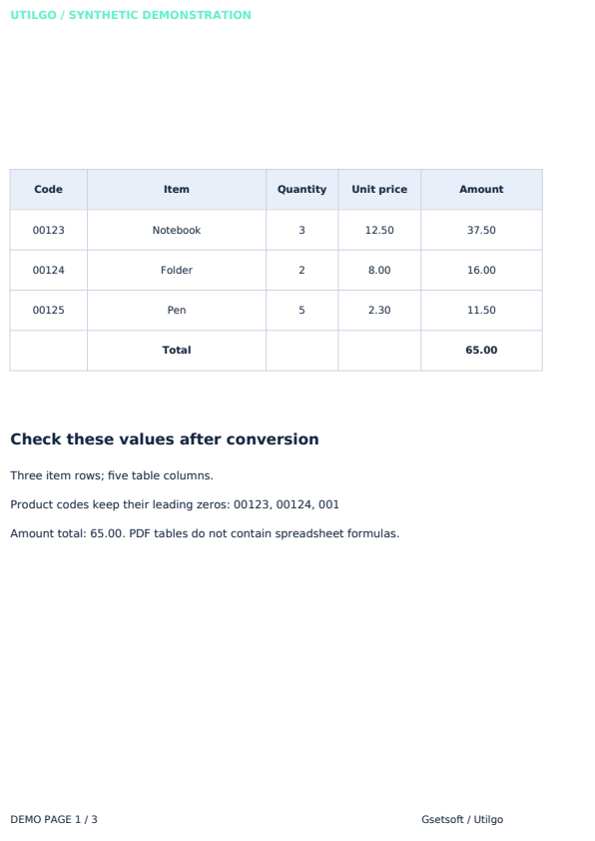
Bu sonuç yalnızca aşağıdaki örnek için doğrulandı. Farklı dosyalarda düzen ve sonuç değişebilir; özgün kopyayı saklayın.
Sık sorulan sorular
Neden bazı dosyalarda çok sayıda sekme oluşuyor?
Ayrı tablolar modu her algılanan tablo için sekme üretir. Personel çizelgeleri gibi bloklu raporları tek sekmede tutmak için belge düzeni modunu kullanın.
Dosyadaki formüller çalıştırılır mı?
Hayır. PDF’den gelen içerik Excel formülü olarak çalıştırılmaz. Sayı dönüşümü seçilmediğinde hücreler metindir.
Personel listesi PDF çizelgeden tabloya aktarma ile hücrelere dökülür mü?
Evet, PDF'den Excel'e aktarma sayfaları hücre düzenine yerleştirir, sayıları kontrol edin.
Dosyanız üzerinde işlem yapmadan önce özgün kopyayı saklayın. Örnekler açıklama amaçlıdır; sonuç belgenize göre değişir.