PDF’yi Excel’e Çevirme ve Tablo Aktarma
HazırPDF tablolarını Excel XLSX dosyasına dönüştürün. Sayfaları seçin, taranmış belgelerde OCR kullanın; sütunları, sayıları ve toplamları kaynakla karşılaştırın.
Tüm araçlar ücretsizdir. Dosya boyutu ve işlem limitleri araca göre değişebilir.
PDF'den Excel'e nasıl kullanılır?
PDF’yi yükleyin; uzun belgelerde 1,3-5 gibi bir sayfa aralığı seçin. Tek işlemde en fazla 30 sayfa işlenir. Düzenin bir arada kalması için “Belge düzenini koru” seçeneğini bırakın. Ayrı tablolar modunu seçerseniz otomatik, çizgili, çizgisiz veya sütun aralıkları yöntemini deneyebilirsiniz. Taramalarda belge dilini seçin; en fazla 10 sayfaya OCR uygulanır. XLSX içindeki başlıkları, ilk/son personeli ve toplamları PDF ile karşılaştırın.
Tarayıcı araçlarında dosyalar cihazında kalır. Gelişmiş belge araçları dosyaları geçici işlem için sunucuya yükler; bu durum yüklemeden önce belirtilir. Web sorguları sunucuya ve genel sorgu servislerine gönderilir.
PDF’den Excel’e: sütunları koruyarak tablo çıkarma
Varsayılan belge düzeni, PDF sayfalarını tek bir Excel çalışma sayfasına sırayla aktarır. Başlıklar, personel blokları ve çizgili tablolar yerlerini koruyacak hücrelere yerleştirilir. Verileri ayrı tablolarda analiz etmek isterseniz ayrı çalışma sayfaları seçeneğini kullanın; bu mod ayrıca Report ve kaynak metin sekmeleri üretir.
Rehberi oku →Gerçek dosyayla deneyin
Bu belge örnek amaçlı üretilmiştir; müşteri veya personel verisi içermez. Girdiyi ve araçtan alınan sonucu indirerek karşılaştırabilirsiniz.
Örnek kontrol tarihi:
Bu örnekte 00123 kodu ve 65.00 toplamı korundu. Sayı biçimi metin seçildi; formüller geri kazanılmadı. Çalışma sayfasının hücreleri kaynak PDF’nin piksel yerleşimi değildir.
Bu denemenin ayarları
- Excel düzeni
- Belge düzeni
- Tablo algılama
- Otomatik
- OCR
- Kapalı
- Sayı biçimi
- Metin
- Dil
- English
Bu örnekte kontrol edilenler
- Çalışma sayfası
- 1
- Kontrol edilen kod
- 00123
- Kontrol edilen toplam
- 65.00
- Formül hücresi
- 0
- Render edilen sayfa
- 1
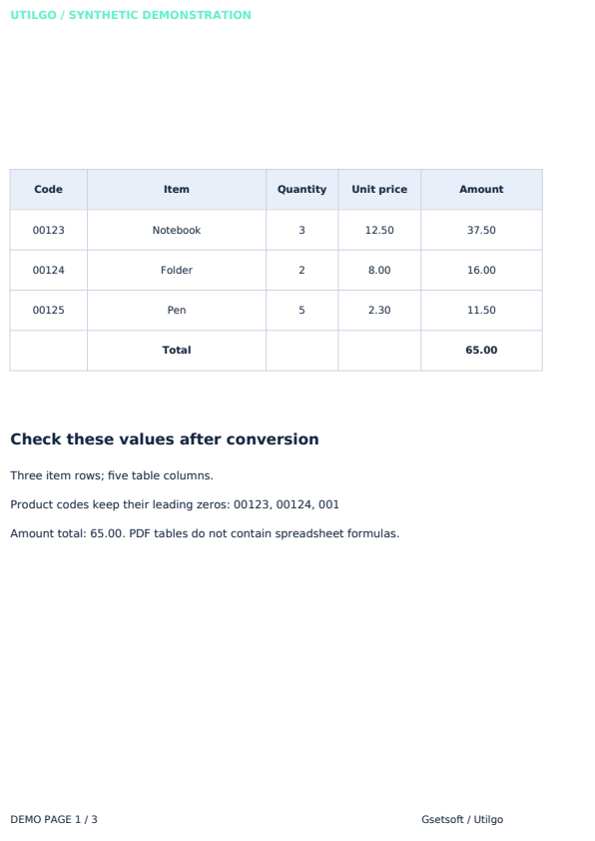
Bu sonuç yalnızca aşağıdaki örnek için doğrulandı. Farklı dosyalarda düzen ve sonuç değişebilir; özgün kopyayı saklayın.
İlgili araçlar
PDF Sıkıştır
PDF dosyanızın MB boyutunu azaltmak için görüntü kalitesini seçin. Ekran veya baskı için sonucu karşılaştırın; küçük yazıların okunabilirliğini kontrol edin.
PDF Birleştir
Birden fazla PDF belgesini tek dosyada toplayın. Rapor ve eklerin sırasını ayarlayın, PDF’leri tarayıcıda birleştirin ve sonucu indirin; dosyalar sunucuya yüklenmez.
PDF Böl
Çok sayfalı PDF’yi her sayfası ayrı bir PDF olacak şekilde ayırın. Tarayıcıda işlenen belgeleri ZIP olarak indirin; dosyanız sunucuya yüklenmez.
PDF'den Word'e
PDF dosyanızı Word belgesine dönüştürün. Düzenlenebilir metin, tablo ve resimleri aktarın veya sayfa görünümünü Word’e resim olarak yerleştirin.
Word'den PDF'e
Word belgesini PDF dosyasına dönüştürün. DOC veya DOCX dosyasını yükleyin; indirdikten sonra yazı tiplerini, sayfa sonlarını ve tablo hizalarını kontrol edin.
PDF'den JPG'ye
PDF sayfalarını JPG resimlerine çevirin. En fazla 30 sayfa ve sayfa başına 12 megapiksel desteklenir; tek sayfa JPG, çok sayfa ZIP iner. Dosyalar bu tarayıcıda işlenir ve sunucuya yüklenmez.