تحويل PDF إلى Excel واستخراج الجداول
متاحانقل جداول PDF إلى ملف Excel بصيغة XLSX. اختر الصفحات واستخدم OCR للمستندات الممسوحة، ثم قارن الأعمدة والأرقام والمجاميع بالأصل.
جميع الأدوات مجانية. قد تختلف حدود حجم الملفات والمعالجة حسب الأداة.
طريقة الاستخدام
ارفع الملف وحدد صفحات مثل 1,3-5 عند الحاجة؛ الحد الأقصى 30 صفحة لكل عملية. اترك خيار الحفاظ على ترتيب المستند لجمع التقرير. في وضع الجداول المنفصلة يمكنك اختيار الاكتشاف التلقائي أو بالحدود أو دون حدود أو بالمسافات. اختر لغة المستند للمسح الضوئي؛ يقتصر OCR على 10 صفحات. قارن العناوين وأول وآخر سجل والمجاميع مع PDF.
تبقي أدوات المتصفح الملفات على جهازك. ترفع أدوات المستندات المتقدمة الملفات مؤقتاً مع توضيح ذلك قبل الرفع. تُرسل استعلامات الويب إلى الخادم وخدمات الاستعلام العامة.
استخراج جداول PDF إلى Excel مع مراجعة الأعمدة
ينقل التنسيق الافتراضي صفحات PDF بالترتيب إلى ورقة واحدة. تتحول العناوين وكتل الموظفين والجداول ذات الحدود إلى خلايا قابلة للتحرير. لتحليل كل جدول على حدة اختر الأوراق المنفصلة؛ يضيف هذا الوضع أيضاً ورقتي التقرير والنص المصدر.
اقرأ الدليل →جرّب ملف مثال حقيقي
هذا مستند توضيحي لا يحتوي على بيانات عملاء أو موظفين. قارن المدخل بالنتيجة الفعلية للأداة.
تاريخ فحص المثال:
حُفظ الرمز 00123 والمجموع 65.00. اختير تنسيق النص ولم تُسترجع الصيغ. لا تعيد الخلايا تخطيط PDF بكسلًا ببكسل.
إعدادات هذه التجربة
- تخطيط Excel
- تخطيط المستند
- كشف الجداول
- تلقائي
- OCR
- معطل
- تنسيق الأرقام
- نص
- اللغة
- English
ما تم فحصه في المثال
- أوراق العمل
- 1
- الرمز المفحوص
- 00123
- المجموع المفحوص
- 65.00
- خلايا الصيغ
- 0
- الصفحات المعروضة
- 1
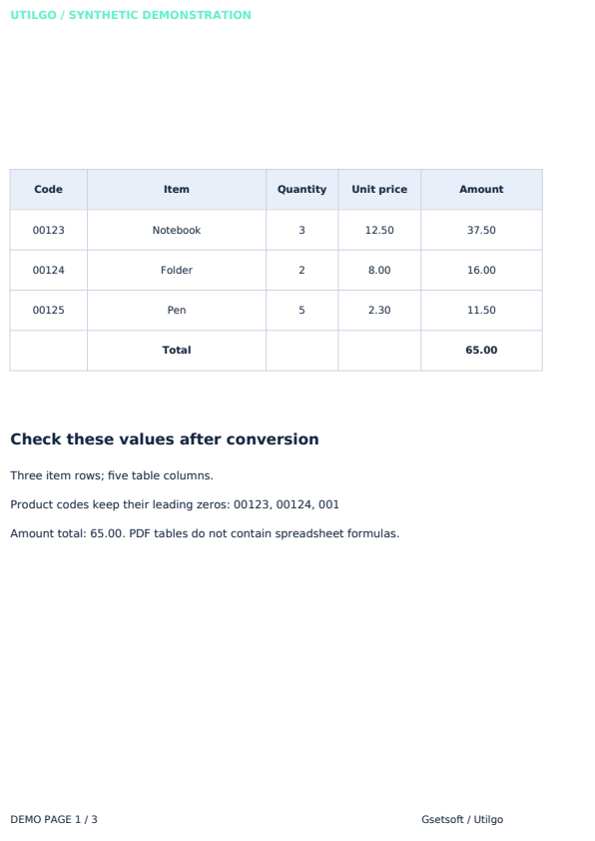
تم التحقق من هذا المثال فقط. قد تختلف النتائج مع ملفات أخرى؛ احتفظ بالأصل.
أدوات ذات صلة
ضغط PDF
اختر جودة الصور لتقليل حجم ملف PDF. قارن النتيجة للعرض على الشاشة أو الطباعة وتحقق من وضوح النصوص الصغيرة.
دمج PDF
اجمع عدة ملفات PDF في ملف واحد. رتّب التقارير والمرفقات وادمجها داخل المتصفح ثم نزّل النتيجة دون رفع الملفات إلى الخادم.
تقسيم PDF
افصل ملف PDF متعدد الصفحات إلى ملفات PDF مستقلة لكل صفحة. عالج المستند في المتصفح ونزّل النتائج بصيغة ZIP دون رفع الأصل.
PDF إلى Word
حوّل ملف PDF إلى مستند Word. اختر نقل النص والجداول والصور القابلة للتحرير أو حافظ على مظهر الصفحات بإدراجها كصور في Word.
Word إلى PDF
حوّل مستند Word إلى ملف PDF. ارفع DOC أو DOCX ثم افحص الخطوط وفواصل الصفحات ومحاذاة الجداول بعد تنزيل النتيجة.
PDF إلى JPG
حوّل صفحات PDF إلى صور JPG حتى 30 صفحة و12 ميغابكسل للصفحة.