PDF in Excel umwandeln und Tabellen übertragen
BereitÜbertragen Sie PDF-Tabellen in eine Excel-XLSX-Datei. Wählen Sie Seiten und OCR für Scans und vergleichen Sie Spalten, Zahlen und Summen mit der Quelle.
Alle Tools sind kostenlos nutzbar. Dateigrößen- und Verarbeitungslimits können je nach Tool variieren.
So funktioniert es
PDF hochladen und bei Bedarf Seiten wie 1,3-5 angeben; maximal 30 Seiten pro Vorgang. Lassen Sie das Dokumentlayout gewählt, um den Bericht zusammenzuhalten. Im Modus für separate Tabellen stehen automatische, gerahmte, rahmenlose und Stream-Erkennung zur Verfügung. Wählen Sie bei Scans die Dokumentsprache; OCR ist auf 10 Seiten begrenzt. Vergleichen Sie Überschriften, erste und letzte Datensätze sowie Summen mit dem PDF.
Browser-Werkzeuge behalten Dateien auf Ihrem Gerät. Erweiterte Dokumentwerkzeuge laden Dateien vorübergehend hoch und weisen vorher darauf hin. Web-Abfragen gehen an den Server und öffentliche Dienste.
PDF-Tabellen mit nachvollziehbaren Spalten nach Excel übertragen
Das voreingestellte Dokumentlayout überträgt PDF-Seiten nacheinander auf ein Arbeitsblatt. Überschriften, Personalblöcke und gerahmte Tabellen werden bearbeitbaren Zellen zugeordnet. Für eine getrennte Analyse wählen Sie separate Tabellen; dieser Modus erstellt auch Report- und Quelltextblätter.
Leitfaden lesen →Mit einer echten Beispieldatei testen
Dieses Dokument wurde zur Demonstration erstellt und enthält keine Kunden- oder Personaldaten. Vergleichen Sie Eingabe und tatsächliche Werkzeugausgabe.
Beispiel geprüft am:
Code 00123 und Summe 65.00 blieben erhalten. Das Zahlenformat war Text; Formeln wurden nicht wiederhergestellt. Zellen bilden kein pixelgenaues PDF-Layout nach.
Einstellungen dieses Durchlaufs
- Excel-Layout
- Dokumentlayout
- Tabellenerkennung
- Automatisch
- OCR
- Aus
- Zahlenformat
- Text
- Sprache
- English
Prüfungen an diesem Beispiel
- Tabellenblätter
- 1
- Geprüfter Code
- 00123
- Geprüfte Summe
- 65.00
- Formelzellen
- 0
- Gerenderte Seiten
- 1
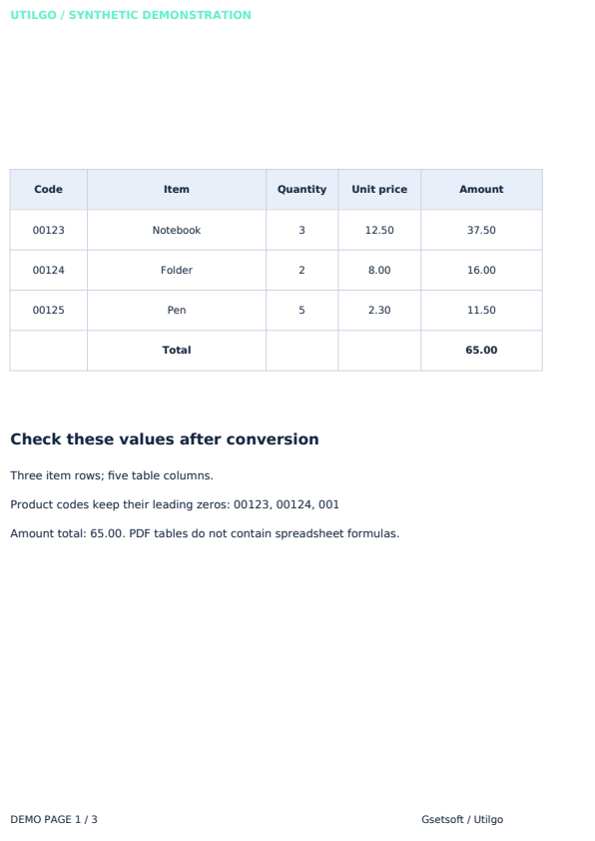
Nur das folgende Beispiel wurde geprüft. Andere Dateien können abweichen; bewahren Sie das Original auf.
Ähnliche Werkzeuge
PDF komprimieren
Wählen Sie die Bildqualität, um eine PDF-Datei zu verkleinern. Vergleichen Sie das Ergebnis für Bildschirm oder Druck und prüfen Sie kleine Schrift.
PDF zusammenführen
Fügen Sie mehrere PDFs zu einer Datei zusammen. Ordnen Sie Berichte und Anlagen und verbinden Sie die Dokumente im Browser ohne Datei-Upload.
PDF aufteilen
Teilen Sie eine mehrseitige PDF in einzelne PDF-Seiten auf. Verarbeiten Sie das Dokument im Browser und laden Sie ein ZIP ohne Upload der Quelldatei herunter.
PDF in Word
Wandeln Sie PDF in ein Word-Dokument um. Übertragen Sie bearbeitbaren Text, Tabellen und Bilder oder erhalten Sie die Seitenansicht als Bilder in Word.
Word in PDF
Konvertieren Sie Word-Dokumente in PDF. Laden Sie DOC oder DOCX hoch und prüfen Sie danach Schriftarten, Seitenumbrüche und Tabellenausrichtung.
PDF in JPG
PDF-Seiten in JPG-Bilder umwandeln, bis zu 30 Seiten und 12 Megapixel pro Seite.