Convertir un PDF en Excel et extraire les tableaux
DisponibleTransférez les tableaux PDF dans un fichier Excel XLSX. Choisissez les pages et l’OCR pour les scans, puis vérifiez colonnes, chiffres et totaux avec l’original.
Tous les outils sont gratuits. Les limites de taille et de traitement peuvent varier selon l’outil.
Mode d’emploi
Importez le PDF et choisissez éventuellement des pages comme 1,3-5 ; maximum 30 pages par conversion. Conservez la disposition du document pour garder le rapport ensemble. Le mode tableaux séparés propose la détection automatique, avec bordures, sans bordures ou par espacements. Choisissez la langue des documents numérisés ; l’OCR est limité à 10 pages. Comparez titres, premiers et derniers enregistrements et totaux au PDF.
Les outils du navigateur gardent les fichiers sur votre appareil. Les outils avancés les envoient temporairement au serveur, avec un avis préalable. Les requêtes web utilisent le serveur et des services publics.
Extraire les tableaux PDF vers Excel en contrôlant les colonnes
La disposition par défaut place les pages PDF dans l’ordre sur une feuille. Titres, blocs de personnel et tableaux avec bordures deviennent des cellules modifiables. Choisissez des tableaux séparés pour les analyser indépendamment ; ce mode ajoute aussi les feuilles Report et texte source.
Lire le guide →Essayer un vrai fichier exemple
Ce document de démonstration ne contient aucune donnée de client ou de personnel. Comparez l’entrée et la sortie réelle de l’outil.
Exemple vérifié le:
Le code 00123 et le total 65.00 sont conservés. Le format choisi était texte ; les formules ne sont pas récupérées. Les cellules ne reproduisent pas le PDF au pixel près.
Réglages de cet essai
- Disposition Excel
- Disposition du document
- Détection des tableaux
- Automatique
- OCR
- Désactivé
- Format numérique
- Texte
- Langue
- English
Vérifications de cet exemple
- Feuilles
- 1
- Code vérifié
- 00123
- Total vérifié
- 65.00
- Cellules de formule
- 0
- Pages rendues
- 1
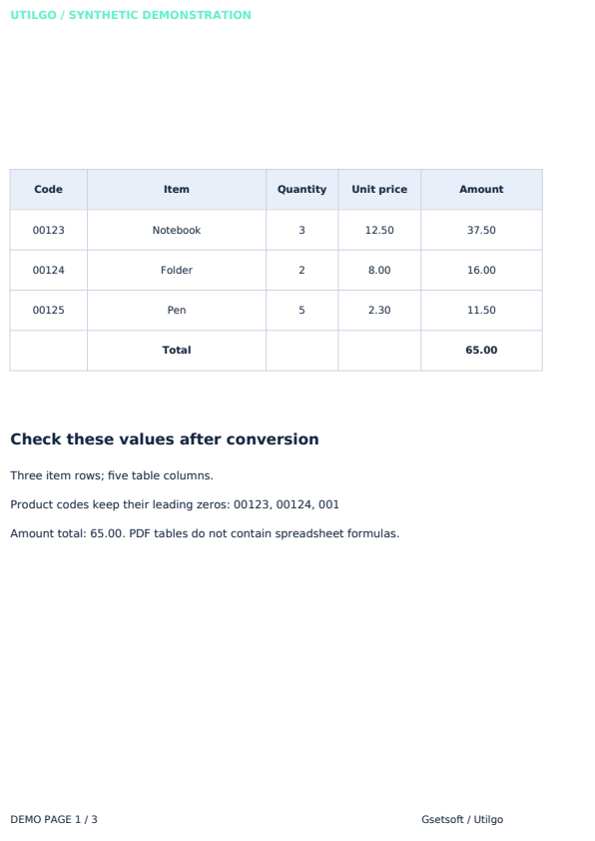
Seul cet exemple a été vérifié. Les autres fichiers peuvent différer ; conservez l’original.
Outils similaires
Compresser un PDF
Choisissez la qualité des images pour alléger un PDF. Comparez le résultat pour écran ou impression et vérifiez la lisibilité des petits caractères.
Fusionner des PDF
Regroupez plusieurs PDF dans un document. Ordonnez rapports et annexes, fusionnez-les dans le navigateur et téléchargez le résultat sans envoyer les fichiers.
Diviser un PDF
Séparez un PDF multipage en fichiers PDF d’une page. Traitez le document dans le navigateur et téléchargez un ZIP sans envoyer le fichier source.
PDF vers Word
Transformez un PDF en document Word. Choisissez du texte, des tableaux et images modifiables, ou conservez l’apparence des pages sous forme d’images dans Word.
Word vers PDF
Transformez un document Word en PDF. Envoyez un DOC ou DOCX puis vérifiez polices, sauts de page et alignement des tableaux après téléchargement.
PDF vers JPG
Convertissez des pages PDF en JPG, jusqu'à 30 pages et 12 MP par page.