PDF dosyalarını doğru sırada birleştirme
Birleştirme, ayrı PDF belgelerini tek bir dosya içinde arka arkaya toplar. Kira başvurusu, okul kaydı veya vize evrakı gibi çok parçalı dosyalarda dağınık ekler yerine tek bir başvuru paketi verir. Her belgenin mevcut sayfaları aynen korunur; dosyalar tek sayfada üst üste konmaz. Farklı kâğıt boyutları aynı çıktıda yan yana durabilir, bu yüzden birleştirme sayfa ölçülerini eşitlemek anlamına gelmez. Sıralama hatası en sık yapılan yanlıştır: dilekçe en öne, ekler arkaya konur ve her belgenin başladığı sayfa not edilir.

Adım adım kullanım
- Özgün dosyaların birer kopyasını ayrı bir klasöre alın. Dosya adlarının başına 01-dilekce, 02-kimlik-eki, 03-bordro gibi sıra numarası ekleyin; yükleme listesinde karışıklığı önler.
- Birleştirme aracında dosyaları seçin veya yükleme alanına sürükleyin. Ekrandaki listenin sizin numaralandırmanızla aynı sırada olduğunu doğrulayın.
- Sayfa yönlerini gözden geçirin: dikey bir dilekçe ile yatay taranmış bir ekin aynı dosyada durması normaldir, ancak ters taranmış sayfa varsa önce döndürme aracıyla düzeltin.
- Birleştirip sonucu indirin. Dosya adına tarih ekleyin, örneğin basvuru-2026-10-08-birlesik.pdf; özgün parçaları silmeyin.
- Çıktıyı açın ve her belgenin ilk sayfasına gidin. Sayfa toplamını toplayın: 2 sayfa dilekçe + 1 sayfa kimlik + 3 sayfa bordro 6 sayfa etmelidir.
- Dosya e-posta sınırını aşıyorsa birleşik çıktıyı sıkıştırma aracında değerlendirin; gereksiz sayfa varsa önce sayfa çıkarma ile ayıklayın.
Örnek senaryo
Örnek senaryo: ev sahibi kira başvurusu için tek PDF istiyor. Elinizde 2 sayfalık başvuru formu, 1 sayfalık kimlik fotokopisi ve 3 sayfalık maaş bordrosu var. Önce formu, sonra kimliği, en sona bordroları koyuyorsunuz. Sonuç 6 sayfa olmalı. Göndermeden önce 1., 3. ve 4. sayfaların her belgenin ilk sayfası olduğunu kontrol ediyorsunuz. Bordroda görünmesini istemediğiniz IBAN detayı varsa, birleştirmeden önce ilgili sayfayı çıkarıp ayrı saklıyorsunuz.
Sonucu kontrol edin
Şifre korumalı dosyaları yetkiniz dâhilinde önce açın; kilitli dosya listede sessizce atlanabilir. Dijital imzalı belgenin imza doğrulaması birleşik dosyada korunmayabilir, imzalı aslı ayrıca saklayın. Form alanları, yer imleri ve dosya ekleri birleşmeden sonra çalışmayabilir; önemli formları doldurulmuş kopyayla test edin. Yalnızca belli sayfalar gerekiyorsa kişisel bilgileri sonuç dışında bırakın. Gönderi sınırını aşan dosyayı e-postaya zorlamayın; sıkıştırın veya iki parça hâlinde iletin.
Gerçek dosyayla deneyin
Bu belge örnek amaçlı üretilmiştir; müşteri veya personel verisi içermez. Girdiyi ve araçtan alınan sonucu indirerek karşılaştırabilirsiniz.
Örnek kontrol tarihi:
Bu sayfa işlemi örneğinde alanları önceden düzleştirilmiş PDF kullanıldı. Doldurulabilir formlarda sayfa kopyalama sonrası alanların korunduğunu ayrıca kontrol edin.
Bu örnekte kontrol edilenler
- Girdi sayfası
- 3
- Çıktı sayfası
- 6
- Girdi kopyası
- 2
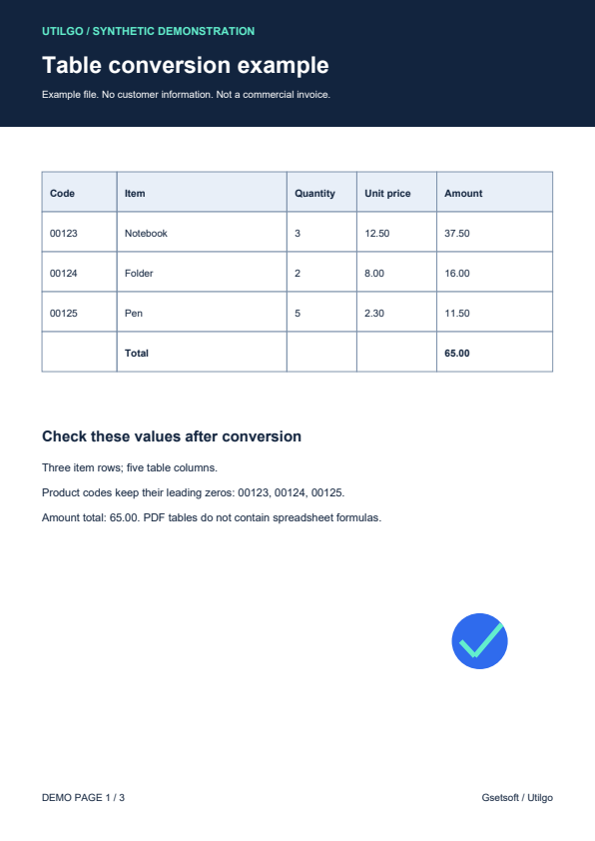
Bu sonuç yalnızca aşağıdaki örnek için doğrulandı. Farklı dosyalarda düzen ve sonuç değişebilir; özgün kopyayı saklayın.
Sık sorulan sorular
Sıralamayı sonradan değiştirebilir miyim?
Evet. Birleşik dosyayı sayfa sıralama aracında açıp sayfaları sürükleyerek yeni sıraya koyabilirsiniz. Ancak çok parçalı dosyada baştan doğru sıralamak daha az hata verir.
Birleştirme dosya boyutunu küçültür mü?
Hayır, birleştirme sıkıştırma değildir; boyut genelde parçaların toplamına yakındır. Küçültme gerekiyorsa birleşik çıktıyı sıkıştırma aracında ayrıca değerlendirin.
Fotoğrafları doğrudan ekleyebilir miyim?
Fotoğrafları önce JPG'den PDF'e veya görsellerden PDF'e aracıyla PDF'e dönüştürüp sonra birleştirin. Doğrudan JPG yüklemeyi bu araç kabul etmez.
İmzalı belgeyi birleştirsem imza geçerli kalır mı?
Genellikle hayır. Birleştirme dosyayı yeniden yazar ve imza doğrulaması bozulabilir. İmzalı aslı göndermiyorsanız alıcıya durumu not düşün.
Şifreli PDF ile ne olur?
Parolasını bilmediğiniz dosya işlenmez. Yetkiniz varsa kilidini açıp öyle birleştirin; başkasına ait korumayı kırmaya çalışmayın.
Dilekçeyle ekler PDF toplama ile tek paket olur mu?
Evet, birleştirme seçtiğiniz dosyaları verdiğiniz sırada arka arkaya ekler.
Dosyanız üzerinde işlem yapmadan önce özgün kopyayı saklayın. Örnekler açıklama amaçlıdır; sonuç belgenize göre değişir.
Aynı konuda uygulamalı yazılar
PDF Sayfa Numarası Ekleme: Birleştirmeden Önce mi, Sonra mı?
Farklı belgeleri tek PDF’de topladığınızda her bölüm kendi numarasını taşıyabilir.
PDF Birleştirme ve Bölme Rehberi: Dosyalarınızı Yönetin
Birden fazla PDF'i tek dosyada birleştirmek veya büyük bir PDF'i sayfalara bölmek sıkça ihtiyaç duyulan işlemlerdir.
PDF Rehberi: Oluşturma, Düzenleme ve Güvenlik
PDF (Portable Document Format), belgeleri platform bağımsız olarak paylaşmak için en yaygın format.