PDF boyutunu küçültürken okunabilirliği koruma
PDF dosyasını büyüten şey çoğunlukla metin değil, yüksek çözünürlüklü fotoğraflar ve taranmış sayfalardır. Sıkıştırma bu görselleri seçtiğiniz kalitede yeniden işler; her belgede aynı küçülme beklenmez. Metin ağırlıklı veya zaten sıkıştırılmış bir dosya çok az küçülür, hatta yeniden kaydedilince biraz büyüyebilir. Bu yüzden seçimi dosya boyutuna değil, belgenin nerede kullanılacağına göre yapın: e-posta ve ekranda okuma için 150 DPI çoğu zaman yeter; küçük puntolu sözleşme veya baskıya gidecek işte 300 DPI gerekir; 72 DPI son çaredir.

Adım adım kullanım
- Özgün dosyanın bir kopyasını saklayın. Sıkıştırılmış çıktıyı ayrı dosya adıyla kaydedin, aslı üzerine yazmayın.
- Ekranda okuma ve e-posta için önce 150 DPI ile deneyin. Dosya boyutunu ve küçük yazıların netliğini not edin.
- Çıktıda 8 punto ve altı yazıların olduğu bir sayfayı yüzde 200 yakınlaştırarak inceleyin. Kimlik numarası, barkod ve ince çizgiler bulanıksa kaliteyi artırın.
- Baskıya gidecek veya damgalı evrakta 300 DPI seçin. Ekranda iyi görünen 72 DPI çıktının baskıda pikselleşeceğini unutmayın.
- Sayfa sayısını, bağlantıları ve çizimleri özgün dosyayla karşılaştırın. Eksik veya bozuk içerik varsa çıktıyı kullanmayın; özgün dosyayı saklayıp sorunu bildirin.
- Göndermeden önce alıcının dosya boyutu sınırını kontrol edin. Çıktı sınırı aşıyorsa okunabilirliği koruyan daha düşük kaliteyi deneyin; belirli bir boyuta inmek garanti değildir.
Örnek senaryo
Örnek senaryo: fotoğraflı 18 MB'lık başvuru dosyasını 10 MB sınırındaki portala yüklemeniz gerekiyor. Önce 150 DPI ile deniyorsunuz; dosya 6 MB'a iniyor ve 9 punto yazılar net okunuyor. Kimlik sayfasındaki küçük seri numarası bulanık görünürse yalnızca o sayfayı 300 DPI çıktıda kontrol ediyorsunuz. Araç belirli bir MB değerini garanti etmez; sonuç belgenize göre değişir, bu yüzden her denemede gerçek sayfayı gözle doğruluyorsunuz.
Sonucu kontrol edin
Sıkıştırmadan sonra sayfa sayısını ve çizimleri kontrol edin. Yeniden işleme dijital imzaların geçerliliğini bozabilir; imzalı aslı saklayın. Zaten küçük bir dosya büyüdüyse özgün kopyayı kullanın. Şifreli dosyada önce yetkiniz dâhilinde kilidi kaldırın. Barkod ve karekod içeren sayfaları telefonla okutarak test edin; okunmayan kodu küçültülmüş hâliyle göndermeyin.
Gerçek dosyayla deneyin
Bu belge örnek amaçlı üretilmiştir; müşteri veya personel verisi içermez. Girdiyi ve araçtan alınan sonucu indirerek karşılaştırabilirsiniz.
Örnek kontrol tarihi:
Bu örnekte 150 DPI sıkıştırma boyutu küçültmedi: çıktı girdiden biraz büyük. Daha önce sıkıştırılmış bir PDF her zaman küçülmez; iki dosyanın boyutunu ve okunabilirliğini karşılaştırın.
Bu denemenin ayarları
- Kalite
- 150 DPI
Bu örnekte kontrol edilenler
- Girdi sayfası
- 1
- Çıktı sayfası
- 1
- Girdi boyutu (bayt)
- 112212
- Çıktı boyutu (bayt)
- 113843
- Render edilen sayfa
- 1
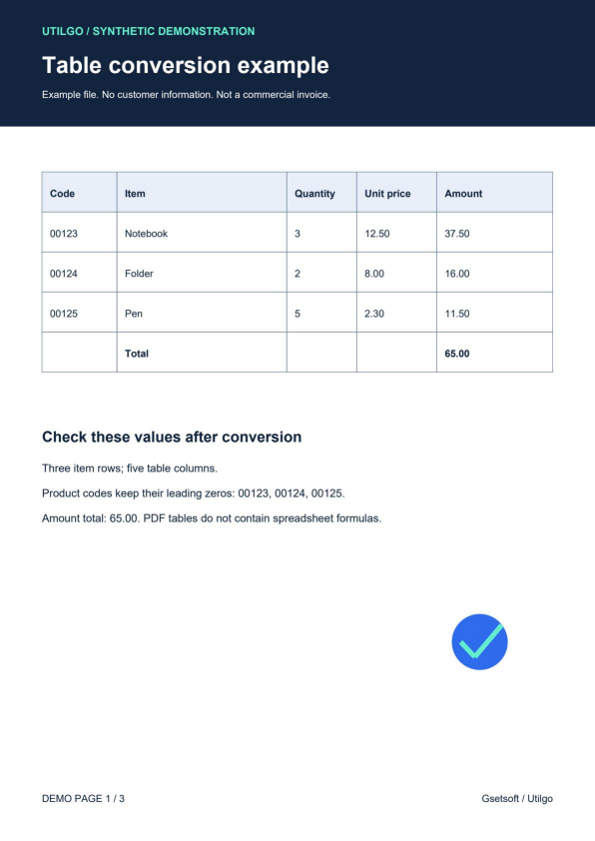
Bu sonuç yalnızca aşağıdaki örnek için doğrulandı. Farklı dosyalarda düzen ve sonuç değişebilir; özgün kopyayı saklayın.
Sık sorulan sorular
Kalite hiç düşmeden küçültmek mümkün mü?
Bazen gereksiz veriler temizlenebilir, ancak bu araçtaki görsel yeniden işleme kayıplı olabilir. Her çıktıyı gözle kontrol etmek gerekir.
Her dosya küçülür mü?
Hayır. Metin ağırlıklı veya önceden sıkıştırılmış dosyada kazanç az olur. Küçük dosya yeniden yazımda biraz büyüyebilir; o durumda özgünü kullanın.
72 DPI baskı için yeterli mi?
Genelde hayır. 72 DPI ekran içindir; baskıda pikselleşme yapar. Baskı ve resmi evrakta 300 DPI seçin.
Barkodlar okunmaya devam eder mi?
Kalite düştükçe ince çizgiler kaybolabilir. Sıkıştırılmış sayfadaki barkodu telefonla okutup doğrulayın; okunmuyorsa kaliteyi artırın.
Şifreli PDF'yi sıkıştırabilir miyim?
Hayır, önce yetkiniz dâhilinde kilidi kaldırmanız gerekir. Korumalı dosyayı zorlamayın.
Fotoğraflı büyük bir belgeyi dosya ufaltma ile burada küçültebilir miyim?
Evet, sıkıştırma görselleri seçtiğiniz DPI değerinde yeniden işleyerek boyutu düşürür.
Dosyanız üzerinde işlem yapmadan önce özgün kopyayı saklayın. Örnekler açıklama amaçlıdır; sonuç belgenize göre değişir.