Свести формы PDF
ГотовВнедряет поля форм PDF в содержимое страницы. Комментарии и примечания остаются.
Все инструменты бесплатны. Ограничения размера файлов и обработки зависят от инструмента.
Как пользоваться: Свести формы PDF
Выберите PDF и подтвердите; в содержимое страницы попадут только поля формы. Заметки читателя и прочие аннотации остаются на своих местах. Файл обрабатывается в браузере и никуда не отправляется. Затем просмотрите каждую страницу результата.
Инструменты браузера хранят файлы на вашем устройстве. Продвинутые инструменты загружают файлы для временной обработки на сервере; каждый инструмент предупреждает об этом до загрузки. Веб-запросы отправляются на сервер и в публичные справочные службы.
Свести формы PDF: как не потерять столбцы
Инструмент «Свести формы PDF» закрывает одну практическую задачу. Разберём его спокойно, без спешки. Замысел такой: сведите существующие поля форм PDF, сохранив комментарии. Обработка остаётся локальной. Файлы не покидают браузер. Работайте на копии документа. Оригинал пригодится для сверки. Для контроля гляньте результат в другой программе. Проверьте итог на втором устройстве перед отправкой людям. Оцените разницу в весе файла. Нежданный прирост — знак остановиться. Сличайте итог с исходником: начало и конец. Что-то не так — смените настройки и повторите. Поведение видно уже на небольшом файле. Повторите операцию на копии и сличите итоги. Перед стартом откройте «Свести формы PDF» и осмотрите страницу: все кнопки и поля на виду.
Читать руководство →Попробуйте настоящий пример файла
Демонстрационный документ не содержит данных клиентов или сотрудников. Сравните исходник с реальным результатом инструмента.
Дата проверки примера:
Для полей используйте отдельный пример формы. После сведения значение видно, редактируемых полей нет. Сохраняйте оригиналы форм и подписанных файлов.
Что проверено в примере
- Входных страниц
- 3
- Выходных страниц
- 3
- Полей до
- 1
- Полей после
- 0
- Сохранённый текст
- Demonstration only
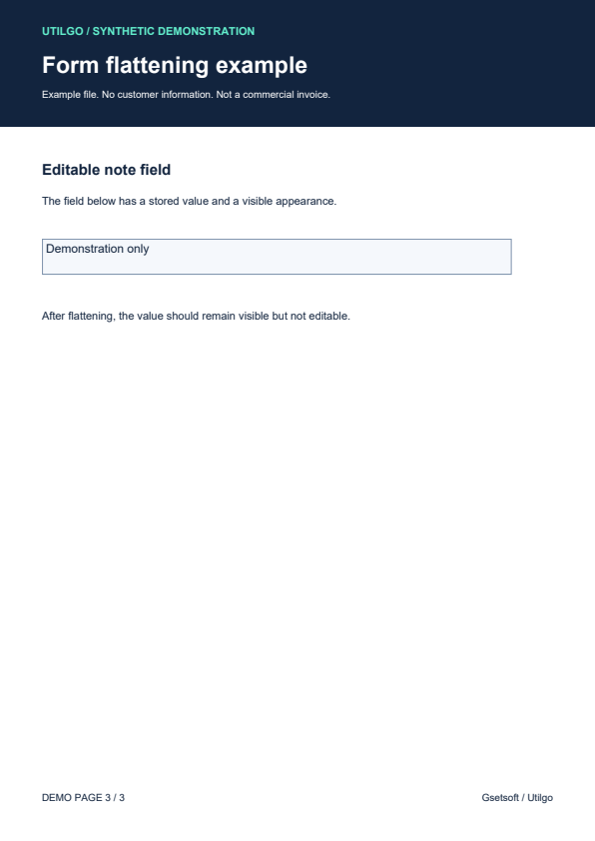
Проверен только этот пример. Другие файлы могут дать иной результат; сохраняйте оригинал.
Похожие инструменты
Сжать PDF
Выберите качество изображений для уменьшения размера PDF. Сравните результат для экрана или печати и проверьте читаемость мелкого текста.
Объединить PDF
Соедините несколько PDF в один файл. Упорядочьте отчёты и приложения, объедините документы в браузере и скачайте результат без загрузки файлов на сервер.
Разделить PDF
Разбейте многостраничный PDF на отдельные одностраничные PDF-файлы. Обработка идёт в браузере, результат скачивается в ZIP без загрузки оригинала на сервер.
PDF в Word
Преобразуйте PDF в документ Word. Перенесите редактируемый текст, таблицы и изображения либо сохраните вид страниц, вставив их в Word как картинки.
Word в PDF
Преобразуйте документ Word в PDF. Загрузите DOC или DOCX, затем проверьте шрифты, разрывы страниц и выравнивание таблиц в скачанном файле.
PDF в JPG
Конвертируйте страницы PDF в JPG: до 30 страниц и 12 Мп на страницу.
Продолжить с этим PDF
Передайте готовый PDF на сжатие, извлечение страниц, поворот, водяной знак или нумерацию без повторного выбора. Заполненные формы можно свести в обычные страницы. Каждый шаг запускаете вы; изменения могут повлиять на цифровую подпись. ZIP после разделения не передаётся.
Передача идёт между открытыми вкладками без сохранения файла в хранилище браузера. Новый файл на сервер на этом шаге не отправляется. Серверная обработка в целевом инструменте загрузит его заново с учётом лимита.