Mesclar campos do PDF
ProntaFunde os campos de formulário existentes no conteúdo da página. Comentários e anotações ficam como estão.
Todas as ferramentas são gratuitas. Limites de tamanho e processamento podem variar por ferramenta.
Como usar Mesclar campos do PDF
Escolha o PDF e confirme; somente os campos passam a fazer parte da página. Notas de leitor e demais anotações seguem intactas e editáveis. O arquivo é tratado dentro deste navegador e não sobe para servidor nenhum. Depois, reveja cada página do resultado.
Ferramentas de navegador mantêm os arquivos no seu aparelho. Ferramentas avançadas de documentos enviam arquivos para processamento temporário no servidor; a ferramenta avisa isso antes do envio. Consultas web vão para o servidor e serviços públicos de consulta.
Mesclar campos do PDF: organize o documento sem refazer o arquivo
Mescla apenas os campos de formulário existentes; comentários e outras anotações são mantidos. Quem lida com contratos, apostilas e formulários sabe que o PDF raramente vem pronto. Falta numerar, sobra página em branco, a digitalização sai torta. A ferramenta cuida da parte mecânica; cabe a você validar o conteúdo antes de encaminhar. Dados sensíveis exigem cuidado redobrado com metadados. Confira na página tamanho, páginas e duração aceitos. Falhas costumam vir de entrada fora do suportado — confira formato e tamanho primeiro. Em caso de erro, a mensagem na tela geralmente indica a causa — leia com calma.
Ler o guia →Teste um arquivo de exemplo real
Documento demonstrativo sem dados de clientes ou funcionários. Compare a entrada com o resultado real da ferramenta.
Exemplo verificado em:
Use o formulário separado para os campos. Após achatar, o valor continuou visível e restaram zero campos editáveis. Guarde os originais de formulários ou arquivos assinados.
Verificações deste exemplo
- Páginas de entrada
- 3
- Páginas de saída
- 3
- Campos antes
- 1
- Campos depois
- 0
- Texto preservado
- Demonstration only
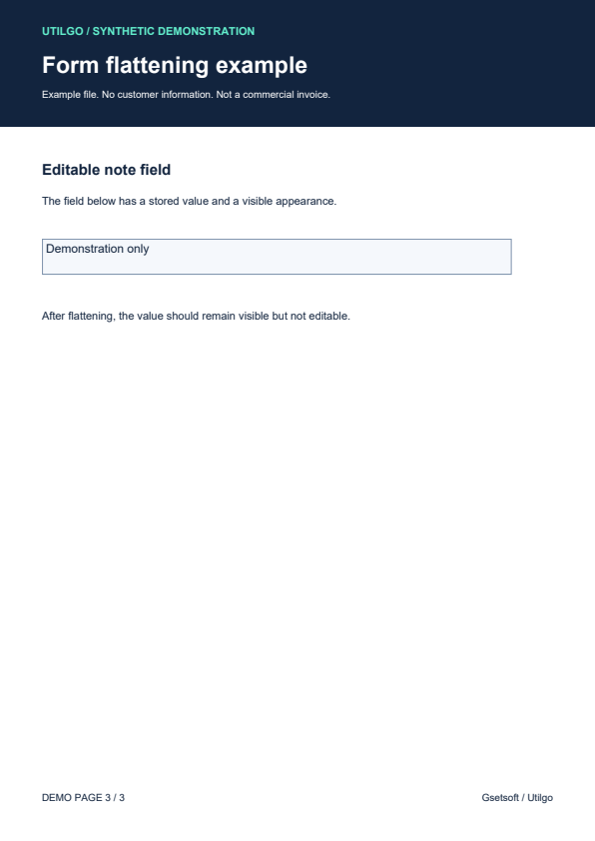
Somente este exemplo foi verificado. Outros arquivos podem ter resultados diferentes; guarde o original.
Ferramentas relacionadas
Comprimir PDF
Escolha a qualidade das imagens para diminuir o peso do PDF. Compare o resultado para tela ou impressão e confira a leitura dos textos pequenos.
Juntar PDF
Combine vários PDFs em um arquivo. Organize relatórios e anexos, una os documentos no navegador e baixe o resultado sem enviar os arquivos ao servidor.
Dividir PDF
Separe um PDF de várias páginas em arquivos PDF individuais. Processe no navegador e baixe um ZIP sem enviar o documento original.
PDF para Word
Transforme PDF em documento Word. Escolha texto, tabelas e imagens editáveis ou preserve a aparência inserindo as páginas como imagens no Word.
Word para PDF
Transforme documentos Word em PDF. Envie DOC ou DOCX e confira fontes, quebras de página e alinhamento das tabelas após baixar o resultado.
PDF para JPG
Converta páginas de PDF em JPG, até 30 páginas e 12 MP por página.
Continuar com este PDF
Envie o PDF pronto para compressão, extração, rotação, marca-d’água ou numeração sem selecionar de novo. Formulários preenchidos podem ser achatados. Você inicia cada etapa; alterações podem afetar assinaturas digitais. ZIP de divisão não é transferido.
A transferência ocorre entre abas abertas, sem salvar o arquivo no armazenamento do navegador. Esta etapa não inicia novo envio. Processamento no servidor do destino envia novamente e aplica seu limite.