Appiattisci PDF
ProntoIncorpora i campi modulo esistenti nel contenuto della pagina. Commenti e annotazioni restano al loro posto.
Tutti gli strumenti sono gratuiti. Limiti di dimensione e di elaborazione possono variare in base allo strumento.
Appiattisci PDF: come si usa
Scegli il PDF e conferma l'operazione; soltanto i campi entrano a far parte della pagina. Le note del lettore e le altre annotazioni non vengono toccate e restano modificabili. Il file gira interamente in questo browser, senza alcun caricamento. Controlla poi ogni pagina del risultato.
Gli strumenti nel browser conservano i file sul tuo dispositivo. Gli strumenti documentali avanzati caricano i file per un'elaborazione temporanea sul server; la pagina lo indica prima del caricamento. Le ricerche web inviano le richieste al server e ai servizi pubblici di consultazione.
Appiattisci PDF: campi modulo bloccati
Consolida i campi modulo esistenti del PDF; commenti e altre annotazioni restano al loro posto. Parti dal documento giusto: una copia di prova evita danni all'originale. Con Appiattisci PDF tutto avviene qui: il server non vede i tuoi dati. I limiti di Appiattisci PDF per peso e pagine sono scritti nella pagina. I nomi di file chiari aiutano a ritrovare originali e risultati tra un mese. Se Appiattisci PDF non risponde come previsto, ricarica la pagina e ripeti l'inserimento. Nei lavori lunghi conviene provare Appiattisci PDF sulla prima parte prima di elaborare tutto.
Leggi la guida →Prova un file di esempio reale
Documento dimostrativo senza dati di clienti o dipendenti. Confronta il file iniziale con il risultato effettivo dello strumento.
Esempio controllato il:
Usa il modulo separato per i campi. L’appiattimento mantiene il valore visibile e lascia zero campi modificabili. Conserva gli originali dei moduli o file firmati.
Controlli su questo esempio
- Pagine iniziali
- 3
- Pagine finali
- 3
- Campi prima
- 1
- Campi dopo
- 0
- Testo conservato
- Demonstration only
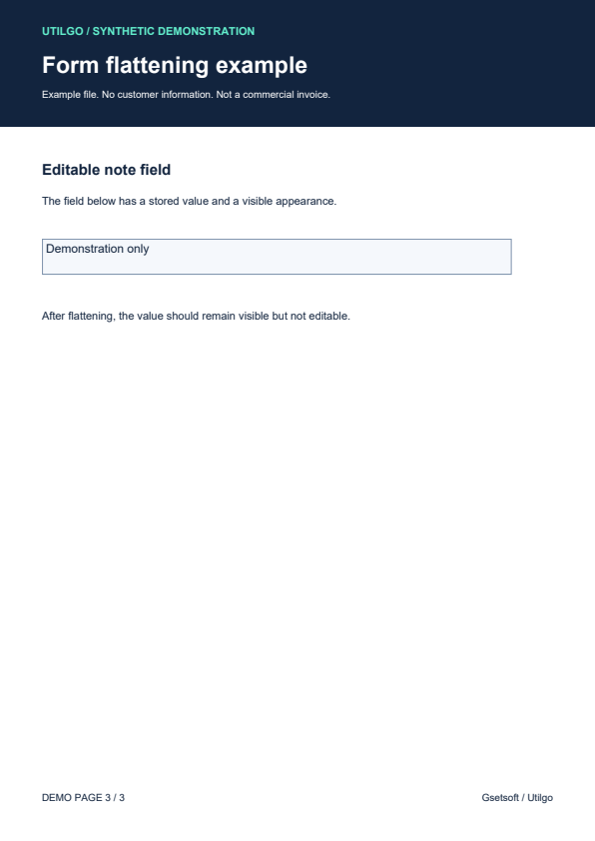
È stato verificato solo questo esempio. Altri file possono dare risultati diversi; conserva l’originale.
Strumenti correlati
Comprimi PDF
Scegli la qualità delle immagini per ridurre le dimensioni del PDF. Confronta il risultato per schermo o stampa e controlla il testo piccolo.
Unisci PDF
Combina diversi PDF in un file. Ordina relazioni e allegati, unisci i documenti nel browser e scarica il risultato senza caricarli sul server.
Dividi PDF
Separa un PDF multipagina in singoli file PDF di una pagina. Elabora il documento nel browser e scarica uno ZIP senza caricare l’originale.
Da PDF a Word
Trasforma un PDF in documento Word. Scegli testo, tabelle e immagini modificabili oppure conserva l’aspetto inserendo le pagine come immagini in Word.
Da Word a PDF
Trasforma documenti Word in PDF. Carica un DOC o DOCX e controlla caratteri, interruzioni di pagina e allineamento delle tabelle dopo il download.
Da PDF a JPG
Converti pagine PDF in JPG, fino a 30 pagine e 12 MP per pagina.
Continua con questo PDF
Invia il PDF pronto a compressione, estrazione, rotazione, filigrana o numerazione senza riselezionarlo. I moduli compilati possono essere appiattiti. Avvii ogni passaggio; le modifiche possono influire sulle firme digitali. ZIP di divisione non trasferiti.
Il trasferimento avviene tra schede aperte senza salvare il file nella memoria persistente del browser. Questo passaggio non avvia un caricamento. Un’elaborazione server nella destinazione carica di nuovo il file e applica il suo limite.