Appiattire un modulo PDF: controllare i campi prima dell’invio
Nomi, date e selezioni possono trovarsi in campi interattivi. L’appiattimento fissa il loro aspetto esistente sulla pagina. Conserva un originale modificabile per cambiamenti futuri.
Ultimo aggiornamento:
Compila e salva prima
Completa il modulo nell’app PDF. Chiudi e riapri il file salvato. Controlla nome e caselle: dati visibili ma non salvati possono sparire.
Non è conversione in immagini
Utilgo usa gli aspetti esistenti dei campi; non trasforma automaticamente tutte le pagine in foto e non esegue OCR. Non presumere che ripari campi vuoti. Salva bene la fonte e prova una copia.
Verifica aspetto e interazione
Controlla testi, caselle e risposte lunghe. Un campo non più modificabile non rende l’intero file impossibile da cambiare con altri strumenti PDF. Non è protezione con password né verifica di firma.
Conserva due copie
Dai nomi chiari a originale e versione appiattita. Torna all’originale se mancano caratteri o risposte tagliate. L’elaborazione avviene nel browser. Prima dell’invio confronta date e scelte in un altro lettore.
Prova un file di esempio reale
Documento dimostrativo senza dati di clienti o dipendenti. Confronta il file iniziale con il risultato effettivo dello strumento.
Esempio controllato il:
Usa il modulo separato per i campi. L’appiattimento mantiene il valore visibile e lascia zero campi modificabili. Conserva gli originali dei moduli o file firmati.
Controlli su questo esempio
- Pagine iniziali
- 3
- Pagine finali
- 3
- Campi prima
- 1
- Campi dopo
- 0
- Testo conservato
- Demonstration only
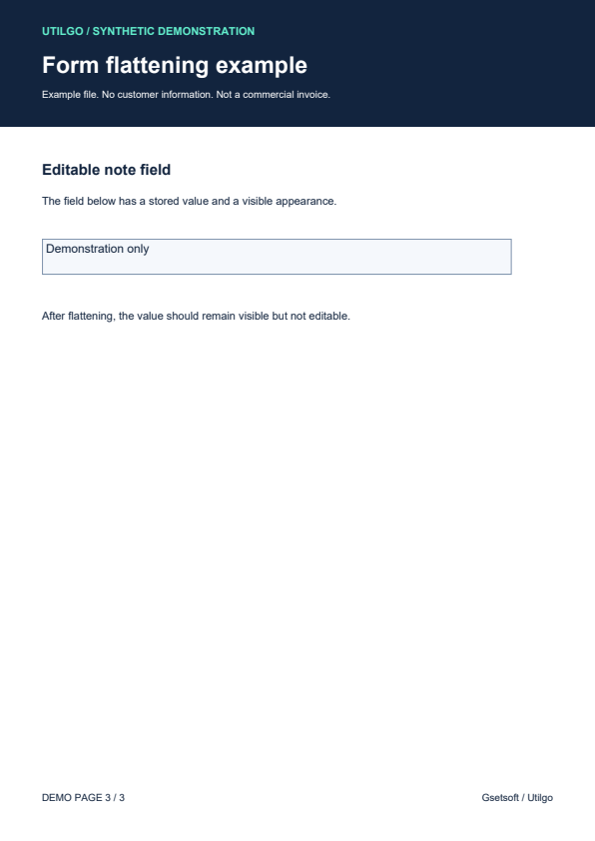
È stato verificato solo questo esempio. Altri file possono dare risultati diversi; conserva l’originale.