Aplatir un formulaire PDF : vérifier les champs avant envoi
Noms, dates et choix peuvent se trouver dans des champs interactifs. L’aplatissement fixe leur apparence existante sur la page. Gardez un original modifiable pour les changements futurs.
Mise à jour :
Remplir et enregistrer d’abord
Complétez le formulaire dans votre application PDF. Fermez puis rouvrez le fichier enregistré. Vérifiez nom et cases : une saisie affichée mais non enregistrée peut disparaître.
Ce n’est pas une conversion en image
Utilgo utilise les apparences existantes des champs, sans transformer automatiquement chaque page en photo ni effectuer d’OCR. Ne supposez pas qu’il répare les champs vides. Enregistrez correctement la source et testez une copie.
Tester apparence et interaction
Vérifiez textes, cases et réponses longues. Un champ devenu fixe ne rend pas tout le fichier impossible à modifier avec d’autres outils PDF. Ce n’est ni un mot de passe ni une validation de signature.
Garder deux copies
Nommez clairement original et version aplatie. Revenez à l’original si des caractères manquent ou des réponses sont coupées. Le traitement se fait dans le navigateur. Comparez dates et choix dans un autre lecteur avant l’envoi.
Essayer un vrai fichier exemple
Ce document de démonstration ne contient aucune donnée de client ou de personnel. Comparez l’entrée et la sortie réelle de l’outil.
Exemple vérifié le:
Utilisez le formulaire séparé pour les champs. Après aplatissement, la valeur reste visible et aucun champ modifiable ne subsiste. Conservez les originaux des formulaires ou fichiers signés.
Vérifications de cet exemple
- Pages source
- 3
- Pages produites
- 3
- Champs avant
- 1
- Champs après
- 0
- Texte conservé
- Demonstration only
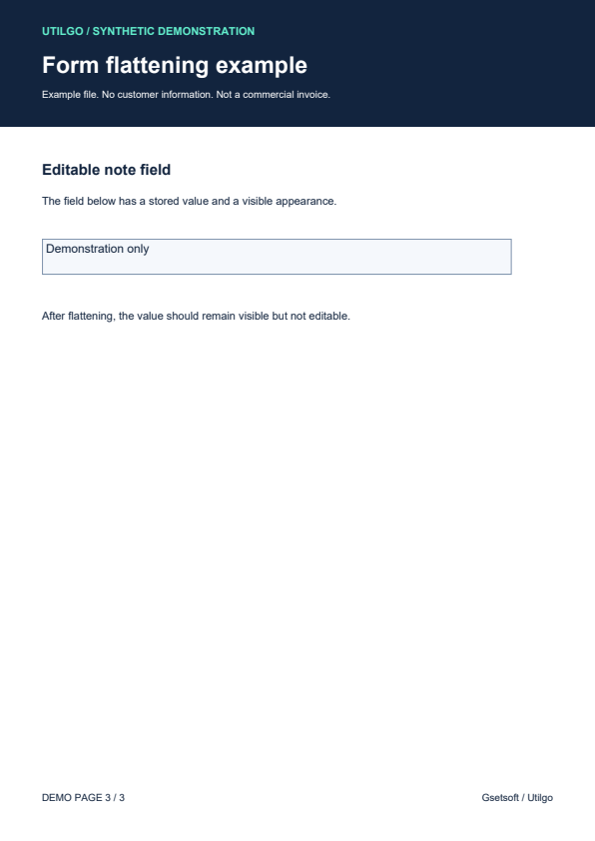
Seul cet exemple a été vérifié. Les autres fichiers peuvent différer ; conservez l’original.