PDF-Formular reduzieren: Felder vor dem Versand prüfen
Namen, Daten und Auswahlen können in interaktiven Formularfeldern stehen. Beim Reduzieren wird deren vorhandenes Aussehen auf der Seite fixiert. Für spätere Änderungen brauchen Sie das bearbeitbare Original.
Aktualisiert:
Zuerst ausfüllen und speichern
Füllen Sie das Formular in Ihrer PDF-App aus. Schließen und öffnen Sie die gespeicherte Datei erneut. Name und Kontrollkästchen müssen weiterhin sichtbar sein. Nur angezeigte, aber nicht gespeicherte Eingaben können verloren gehen.
Keine Bildkonvertierung
Utilgo verwendet vorhandene Formulardarstellungen. Nicht jede Seite wird zum Foto, und OCR wird nicht ausgeführt. Leere oder unvollständige Felder werden nicht automatisch repariert. Speichern Sie die Quelle korrekt und testen Sie eine Kopie.
Darstellung und Bedienung testen
Prüfen Sie Textfelder, Kästchen und lange Antworten. Ein nicht mehr bearbeitbares Feld macht die Datei nicht unveränderbar für andere PDF-Werkzeuge. Dies ist weder Passwortschutz noch Signaturprüfung.
Zwei Kopien behalten
Benennen Sie Original und reduzierte Fassung eindeutig. Kehren Sie bei fehlenden Zeichen oder abgeschnittenen Antworten zum Original zurück. Die Verarbeitung läuft im Browser. Vergleichen Sie Datum und Auswahl vor Versand in einem zweiten Betrachter.
Mit einer echten Beispieldatei testen
Dieses Dokument wurde zur Demonstration erstellt und enthält keine Kunden- oder Personaldaten. Vergleichen Sie Eingabe und tatsächliche Werkzeugausgabe.
Beispiel geprüft am:
Verwenden Sie das separate Formularbeispiel. Nach dem Reduzieren blieb der Wert sichtbar, ohne bearbeitbare Felder. Bewahren Sie Originale von Formularen oder signierten Dateien auf.
Prüfungen an diesem Beispiel
- Eingabeseiten
- 3
- Ausgabeseiten
- 3
- Formularfelder vorher
- 1
- Formularfelder nachher
- 0
- Erhaltener Text
- Demonstration only
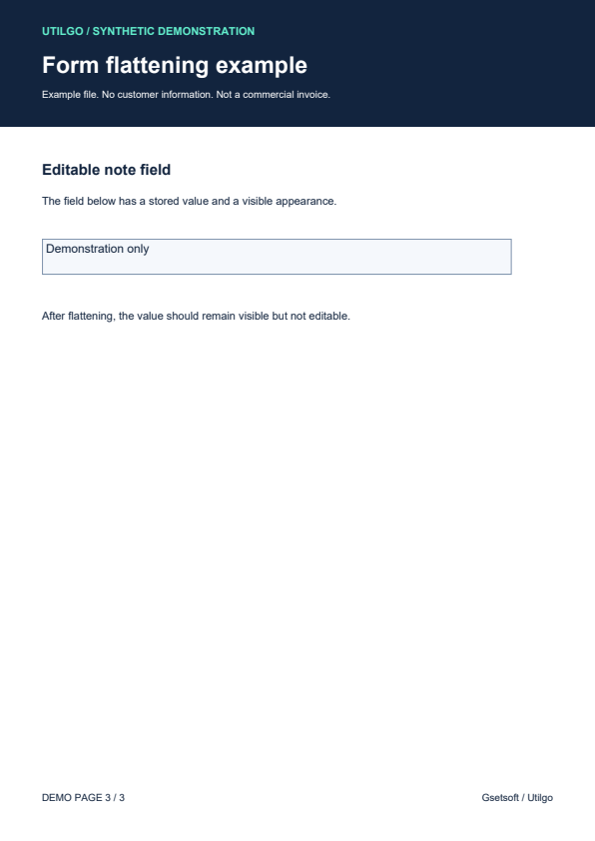
Nur das folgende Beispiel wurde geprüft. Andere Dateien können abweichen; bewahren Sie das Original auf.