Aplanar un formulario PDF: revisar campos antes de enviar
Nombres, fechas y selecciones pueden estar en campos interactivos. Aplanar fija su apariencia existente sobre la página. Conserve un original editable para cambios posteriores.
Actualizado:
Rellene y guarde primero
Complete el formulario en su aplicación PDF. Cierre y vuelva a abrir el archivo guardado. Compruebe nombre y casillas: una entrada visible pero no guardada puede perderse.
No es convertir a imagen
Utilgo utiliza la apariencia existente de los campos; no convierte automáticamente cada página en una foto ni realiza OCR. No suponga que repara campos vacíos. Guarde bien la fuente y pruebe una copia.
Pruebe aspecto e interacción
Revise textos, casillas y respuestas largas. Que un campo deje de ser editable no impide modificar todo el archivo con otras herramientas PDF. No es protección por contraseña ni validación de firma.
Conserve dos copias
Nombre claramente original y versión aplanada. Si faltan caracteres o se cortan respuestas, vuelva al original. El proceso ocurre en el navegador. Antes de enviar, abra el resultado en otro lector y compare fechas y selecciones.
Pruebe un archivo de ejemplo real
Documento creado para demostración, sin datos de clientes ni empleados. Compare la entrada con la salida real de la herramienta.
Fecha de comprobación:
Use el formulario separado para sus campos. Al aplanar, el valor quedó visible y no quedaron campos editables. Conserve los originales de formularios o archivos firmados.
Comprobaciones del ejemplo
- Páginas de entrada
- 3
- Páginas de salida
- 3
- Campos antes
- 1
- Campos después
- 0
- Texto conservado
- Demonstration only
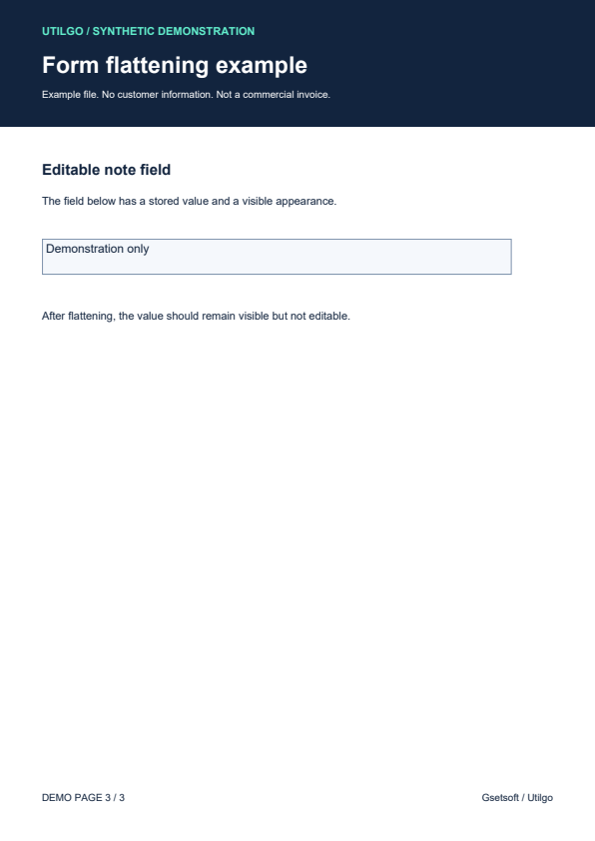
Solo se verificó este ejemplo. Otros archivos pueden dar resultados distintos; conserve el original.