Achatar um formulário PDF: conferir campos antes de enviar
Nomes, datas e escolhas podem estar em campos interativos. Achatar fixa a aparência existente na página. Guarde um original editável para alterações futuras.
Atualizado em:
Preencha e salve primeiro
Complete o formulário no aplicativo PDF. Feche e reabra o arquivo salvo. Confira nome e caixas: entradas visíveis mas não salvas podem desaparecer.
Não é conversão em imagem
O Utilgo usa aparências existentes dos campos; não transforma automaticamente todas as páginas em fotos nem faz OCR. Não suponha que corrija campos vazios. Salve a fonte corretamente e teste uma cópia.
Teste aparência e interação
Confira textos, caixas e respostas longas. Um campo não editável não torna o arquivo inteiro impossível de alterar com outras ferramentas PDF. Não é proteção por senha nem validação de assinatura.
Guarde duas cópias
Nomeie claramente original e versão achatada. Volte ao original se faltarem caracteres ou respostas forem cortadas. O processo ocorre no navegador. Compare datas e escolhas em outro leitor antes do envio.
Teste um arquivo de exemplo real
Documento demonstrativo sem dados de clientes ou funcionários. Compare a entrada com o resultado real da ferramenta.
Exemplo verificado em:
Use o formulário separado para os campos. Após achatar, o valor continuou visível e restaram zero campos editáveis. Guarde os originais de formulários ou arquivos assinados.
Verificações deste exemplo
- Páginas de entrada
- 3
- Páginas de saída
- 3
- Campos antes
- 1
- Campos depois
- 0
- Texto preservado
- Demonstration only
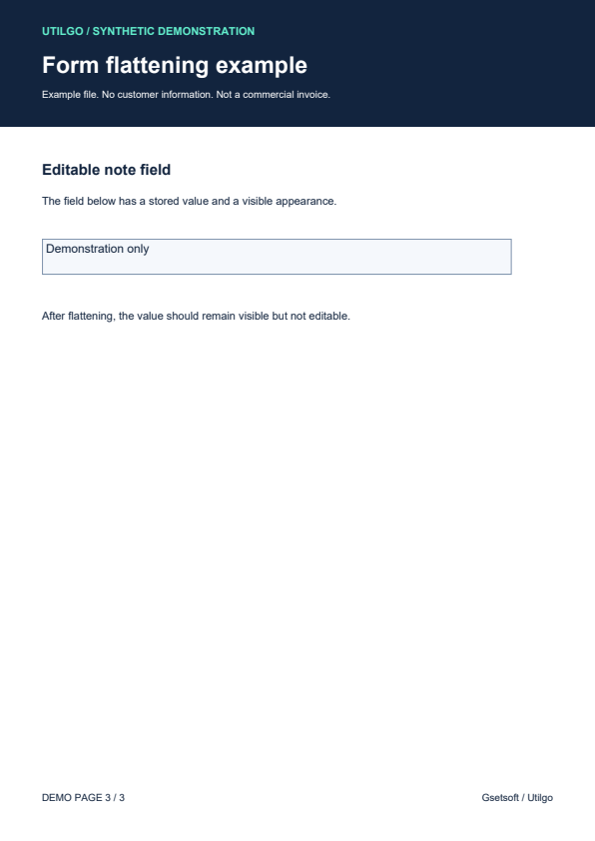
Somente este exemplo foi verificado. Outros arquivos podem ter resultados diferentes; guarde o original.