Dosya Dönüştürme Rehberi: PDF, Görsel ve Ses Formatları
Farklı dosya formatları arasında dönüştürme, günlük dijital işlerde sıkça ihtiyaç duyulan bir işlemdir. Bu rehberde en sık kullanılan dosya dönüştürme türlerini ve dikkat edilmesi gerekenleri anlatıyoruz.
Son güncelleme:
PDF dönüştürme
PDF'ten Word'e: Düzenlenebilir metin ve tablolar. Karmaşık düzenler (çok sütunlu, tablo ağırlıklı) dönüşümde bozulabilir.
PDF'ten Excel'e: Tablo verisi çıkarılır. Scanned PDF'lerde OCR gerekir. Hücre birleştirme ve formül kaybı olabilir.
Word'den PDF'e: En güvenilir dönüşüm. Düzen korunur, fontlar gömülür. Dosya boyutu artabilir.
Görselden PDF'e: JPEG/PNG görselleri PDF sayfasına dönüştürülür. Çözünürlük korunur, dosya boyutu artabilir.
Görsel dönüştürme
JPEG → PNG: Kayıpsız formata dönüştürme. Şeffaflık eklenemez (JPEG'de şeffaflık yok). Dosya boyutu artar.
PNG → JPEG: Kayıplı formata dönüştürme. Şeffaflık kaybolur (beyaz arka plan). Dosya boyutu küçülür.
Herhangi → WebP: Modern format. %25-35 daha küçük dosya boyutu. Eski tarayıcılarda destek yok.
RAW → JPEG: Kamera RAW dosyalarını işlenmiş JPEG'e dönüştürme. Renk profili ve pozlama ayarlanır.
Ses dönüştürme
Video'dan MP3: Video dosyasından ses çıkarımı. Podcast, müzik ve ses notları için kullanılır.
WAV → MP3: Kayıpsız sesten kayıplı formata. Dosya boyutu %90 küçülür. Kalite ayarı (bitrate) seçilebilir.
MP3 → WAV: Kayıplı sesten kayıpsız formata. Kalite artmaz (kayıp geri gelmez) ama düzenleme için gerekli.
Format seçimi: MP3 (evrensel, küçük), WAV (kayıpsız, büyük), OGG (açık kaynak), M4A (Apple).
Dönüşüm ipuçları
1. Orijinal dosyayı saklayın. Dönüştürme geri alınamaz.
2. Çıktı kalitesini kontrol edin. Özellikle PDF→Word ve görsel dönüşümlerinde düzen bozulabilir.
3. Dosya boyutunu kontrol edin. Dönüştürme sonrası dosya boyutu artabilir (özellikle PDF→Word).
4. Batch işleme kullanın. Birden fazla dosyayı aynı ayarlarla dönüştürmek zaman kazandırır.
5. Tarayıcıda işleyen araçları tercih edin. Dosyalarınız sunucuya gönderilmez.
Utilgo dönüştürme araçları
Bu yazıda adı geçen araçların işleme yöntemi farklıdır: bazı işlemler tarayıcıda, belge dönüştürme, video işleme ve arka plan silme gibi işlemler sunucuda yapılır. Dosya yüklemeden önce ilgili araç sayfasını ve gizlilik açıklamasını okuyun.
Gerçek dosyayla deneyin
Bu belge örnek amaçlı üretilmiştir; müşteri veya personel verisi içermez. Girdiyi ve araçtan alınan sonucu indirerek karşılaştırabilirsiniz.
Örnek kontrol tarihi:
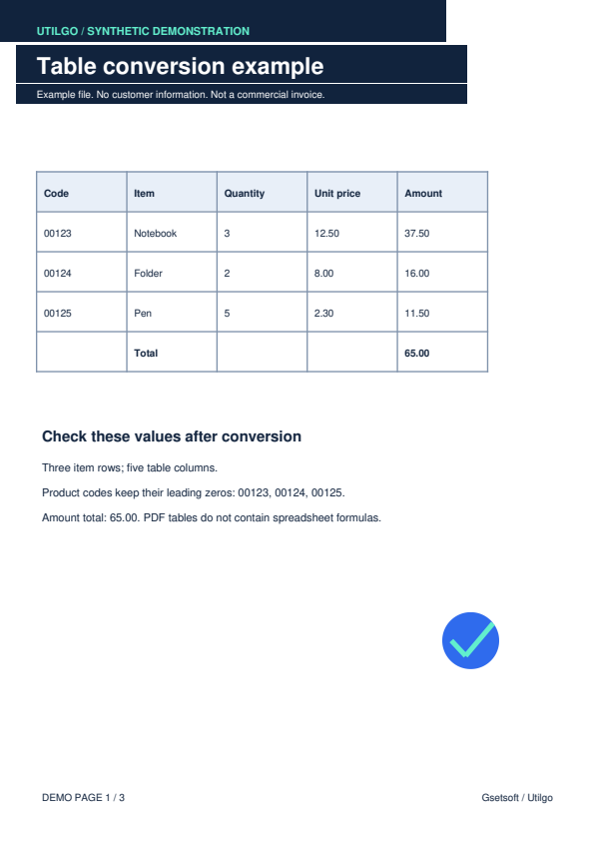
Düzenlenebilir örnekte metin ve tablo öğeleri var; başlık yerleşimi kaynakla aynı kalmadı. Görünümü koruyan örnek sayfayı resim olarak içerir ve ayrı metin öğeleri yoktur. İhtiyacınıza göre iki dosyayı karşılaştırın.
Düzenlenebilir Word
Bu denemenin ayarları
- Word modu
- Düzenlenebilir
Bu örnekte kontrol edilenler
- Gömülü görsel
- 1
- Kontrol edilen kod
- 00123
- Kontrol edilen toplam
- 65.00
- Word tablo öğesi
- 4
- Render edilen sayfa
- 1
Sayfa görünümünü koruyan Word
Bu denemenin ayarları
- Word modu
- Görünümü koru
Bu örnekte kontrol edilenler
- Gömülü görsel
- 1
- Düzenlenebilir metin öğesi
- 0
- Render edilen sayfa
- 1
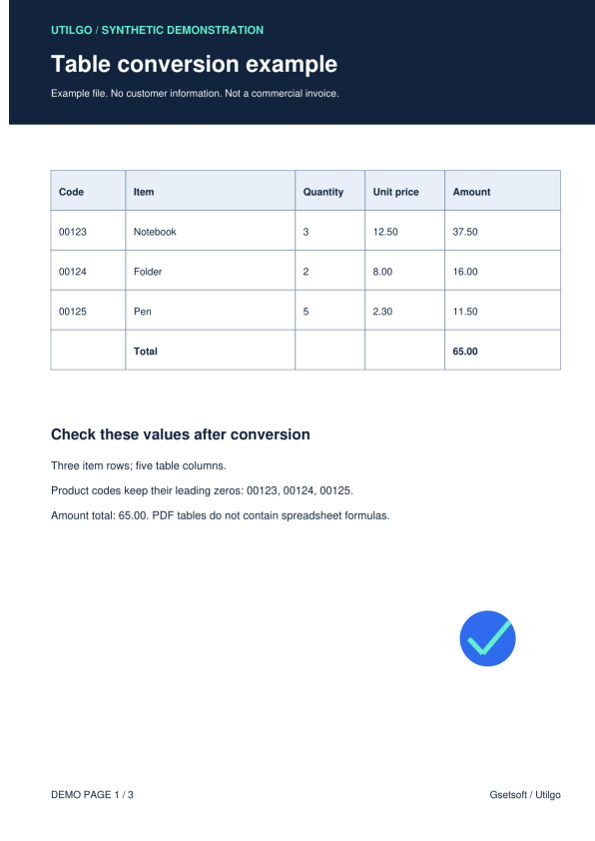
Bu sonuç yalnızca aşağıdaki örnek için doğrulandı. Farklı dosyalarda düzen ve sonuç değişebilir; özgün kopyayı saklayın.
Adım adım kullanım rehberleri
Aynı konuda uygulamalı yazılar
PDF’den Word’e Dönüştürürken Düzen Neden Değişir?
Bir PDF’yi Word’e çevirdikten sonra başlığın kayması veya tablonun farklı görünmesi, her zaman belgenin bozuk olduğu anlamına…
Görsel Formatları: JPEG, PNG ve WebP Karşılaştırması
JPEG, PNG ve WebP — üç temel görsel format. Hangisi ne zaman kullanılmalı?
Video Araçları Rehberi: Sıkıştırma, Dönüştürme ve Düzenleme
Video dosyaları büyük boyutlu ve farklı formatlarda olabilir.