حذف صفحات PDF – دليل عملي
احذف الصفحات المحددة من PDF. تُعالج الملفات في هذا المتصفح ولا تُرفع إلى الخادم. تتم المعالجة في متصفحك؛ لا تُرفع الملفات إلى الخادم أبداً.

خطوة بخطوة
- شغّل حذف صفحات PDF واختر المستند.
- اضبط النطاق أو الترتيب أو الجودة حسب الحاجة.
- راجع كل صفحة في المعاينة قبل الحفظ.
- احفظ النتيجة باسم جديد.
مثال توضيحي
مثال عملي: قبل التسليم، جهّز المستند في حذف صفحات PDF وقارن المدخلات والمخرجات صفحة بصفحة واحتفظ بالأصل كنسخة احتياطية.
راجع النتيجة
تحقق من الوضوح والترتيب واسم الملف قبل الإرسال. احتفظ بالأصل. تُرفض الملفات المشفرة؛ وقد تُبطل التعديلات التوقيعات.
جرّب ملف مثال حقيقي
هذا مستند توضيحي لا يحتوي على بيانات عملاء أو موظفين. قارن المدخل بالنتيجة الفعلية للأداة.
تاريخ فحص المثال:
يستخدم هذا المثال حقولًا مسطّحة مسبقًا. في النماذج القابلة للتعبئة تحقّق بشكل منفصل من بقاء الحقول بعد نسخ الصفحات.
إعدادات هذه التجربة
- الصفحات
- 2
ما تم فحصه في المثال
- صفحات المدخل
- 3
- صفحات الناتج
- 2
- ترتيب الصفحات
- 1, 3
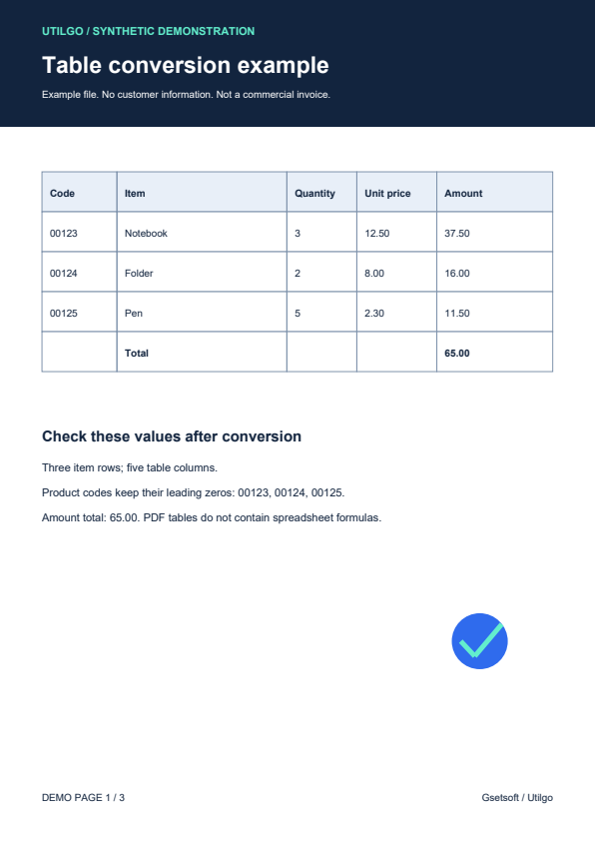
تم التحقق من هذا المثال فقط. قد تختلف النتائج مع ملفات أخرى؛ احتفظ بالأصل.
أسئلة شائعة
ما الحدود المطبقة؟
ما الحدود المطبقة؟ تتم المعالجة في متصفحك؛ لا تُرفع الملفات إلى الخادم أبداً.
هل تُرفع ملفاتي؟
لا. تتم المعالجة في متصفحك ولا يغادر الملف جهازك.
ماذا يحدث للتوقيعات الرقمية؟
قد يُبطل التعديل التوقيعات الرقمية الحالية. احتفظ بالأصول الموقعة بشكل منفصل.
احتفظ بنسخة أصلية قبل المعالجة. الأمثلة توضيحية والنتائج تختلف حسب المستند.