Supprimer des pages PDF – Guide pratique
Supprimez les pages choisies d’un PDF. Les fichiers sont traités dans ce navigateur et ne sont jamais envoyés. Le traitement a lieu dans votre navigateur ; les fichiers ne sont jamais envoyés au serveur.

Étape par étape
- Lancez Supprimer des pages PDF et choisissez le document.
- Réglez l’intervalle, l’ordre ou la qualité selon besoin.
- Contrôlez chaque page dans l’aperçu avant d’enregistrer.
- Enregistrez le résultat sous un nouveau nom.
Exemple d’utilisation
Exemple concret : avant un envoi, préparez le document dans Supprimer des pages PDF, comparez l’entrée et la sortie page par page et gardez l’original en sauvegarde.
Vérifier le résultat
Vérifiez lisibilité, ordre et nom du fichier avant l’envoi. Conservez l’original. Les fichiers chiffrés sont refusés ; les modifications peuvent invalider les signatures.
Essayer un vrai fichier exemple
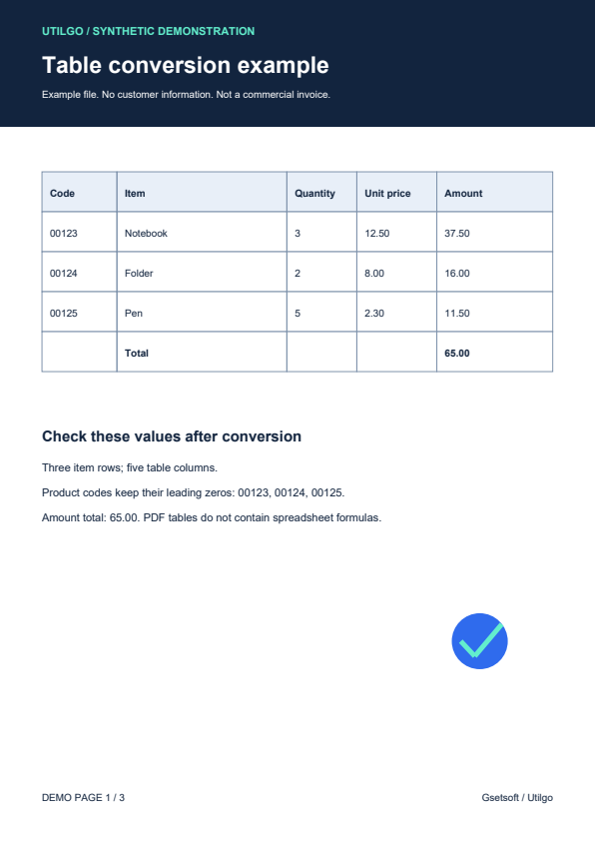
Ce document de démonstration ne contient aucune donnée de client ou de personnel. Comparez l’entrée et la sortie réelle de l’outil.
Exemple vérifié le:
Cet exemple utilise des champs préalablement aplatis. Pour les formulaires remplissables, vérifiez séparément la conservation des champs après copie des pages.
Réglages de cet essai
- Pages
- 2
Vérifications de cet exemple
- Pages source
- 3
- Pages produites
- 2
- Ordre des pages
- 1, 3
Seul cet exemple a été vérifié. Les autres fichiers peuvent différer ; conservez l’original.
Questions fréquentes
Quelles limites s’appliquent ?
Quelles limites s’appliquent ? Le traitement a lieu dans votre navigateur ; les fichiers ne sont jamais envoyés au serveur.
Mes fichiers sont-ils envoyés ?
Non. Le traitement reste dans votre navigateur ; le fichier ne quitte pas votre appareil.
Qu’advient-il des signatures numériques ?
Toute modification peut invalider les signatures numériques existantes. Conservez les originaux signés à part.
Ouvrir l’outil: Supprimer des pages PDF →
Conservez un original avant le traitement. Les exemples sont illustratifs ; les résultats dépendent du document.