Elimina pagine PDF: opzioni spiegate con esempio
Togli dal PDF solo le pagine che hai selezionato. Carica il documento e la pagina mostra subito formati accettati e limiti: da lì capisci al volo cosa puoi passare e cosa no. Elimina pagine PDF nel browser conserva ogni cosa sul tuo dispositivo. I numeri da ricordare: 19 pagine, 3.1 MB. Quando l'originale conta, lavora su una copia: un duplicato ti ripara da modifiche sbagliate e file corrotti. Se Elimina pagine PDF genera un link di download, scaricalo appena pronto: i link scadono in fretta. Un secondo passaggio in Elimina pagine PDF con impostazioni diverse spesso risolve più di tanti tentativi uguali.

Passo dopo passo
- Apri Elimina pagine PDF e carica il PDF da elaborare.
- Seleziona le pagine da togliere e salva il file alleggerito.
- Scegli l'intervallo di pagine quando serve, nella forma 1,3-5.
- Se il file chiede una password, procurati prima una copia sbloccata con autorizzazione.
- Ingrandisci una pagina di testo piccolo al 200 per cento e giudica la nitidezza.
- Scarica il risultato di Elimina pagine PDF e confrontalo con l'originale prima di usarlo o inviarlo.
Scenario di esempio
Per il progetto di Milano servono il manuale di 19 pagine da allegare a una pratica e Marco, commercialista, se ne occupa. Con Elimina pagine PDF elabora il materiale seguendo i passaggi. Un'opzione produce un risultato strano: Marco torna indietro e cambia strada. La nuova prova è quella buona. Verifica, download e consegna al team. La pratica finisce qui con Elimina pagine PDF, senza file sparsi in giro. Il lavoro con Elimina pagine PDF si chiude in ordine e l'archivio resta aggiornato.
Verifica il risultato
Sfoglia il file dall'inizio alla fine e ferma l'occhio su tabelle e totali. Ricontrolla anche questi valori: 19 pagine, 3.1 MB. Se una pagina esce male, rifalla da sola invece di ripetere tutto. I nomi dei file scaricati aiutano a non confondere le versioni. Le impostazioni di Elimina pagine PDF che funzionano vanno annotate per i casi simili. Se il secondo tentativo con Elimina pagine PDF fallisce allo stesso punto, cambia strada invece di insistere.
Prova un file di esempio reale
Documento dimostrativo senza dati di clienti o dipendenti. Confronta il file iniziale con il risultato effettivo dello strumento.
Esempio controllato il:
Questo esempio usa campi già appiattiti. Con moduli compilabili, verifica separatamente che i campi restino dopo la copia delle pagine.
Impostazioni della prova
- Pagine
- 2
Controlli su questo esempio
- Pagine iniziali
- 3
- Pagine finali
- 2
- Ordine pagine
- 1, 3
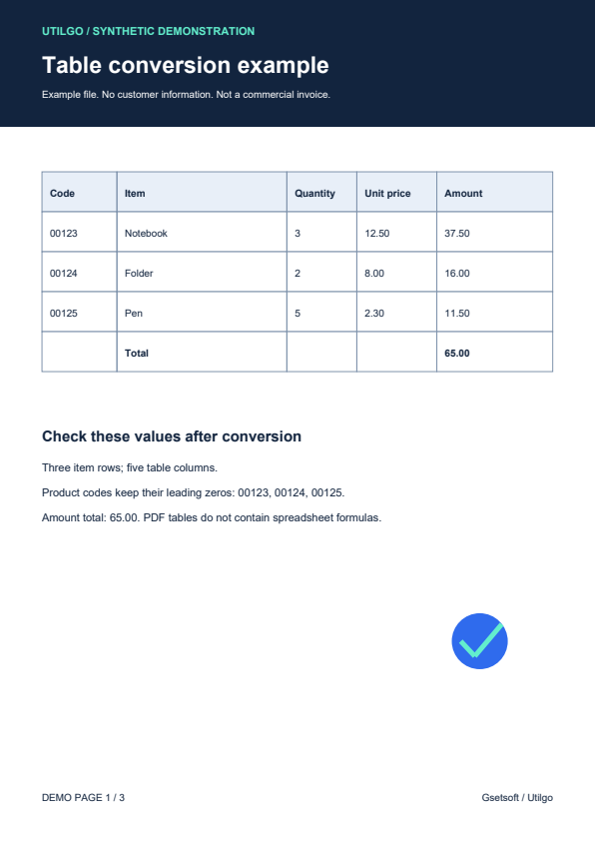
È stato verificato solo questo esempio. Altri file possono dare risultati diversi; conserva l’originale.
Domande frequenti
Le immagini dentro il PDF peggiorano?
Solo se comprimi o converti con qualità bassa. Ingrandisci una foto al 200 per cento e giudica prima di inviare.
I moduli compilati si possono ancora modificare?
Dipende: l'appiattimento li blocca, la compilazione semplice no. Decidi prima se il modulo deve restare modificabile.
Posso unire PDF con pagine di dimensioni diverse?
Sì, le pagine mantengono le loro misure. Per un fascicolo uniforme passa prima da un ridimensionamento.
I segnalibri del PDF restano?
Alcune operazioni li conservano, altre no. Dopo l'elaborazione apri l'indice e verifica che i salti funzionino.
Il PDF per l'archivio resta valido?
La rielaborazione può rompere la conformità. Se ti serve l'archivio a norma, verifica il file ottenuto con un validatore.
Apri lo strumento: Elimina pagine PDF →
Conserva una copia originale prima di elaborare il tuo file. Gli esempi sono illustrativi; i risultati dipendono dal tuo documento.